二维有限元频域分析
在扬声器驱动器仿真系列课程的第二部分,我们将学习如何使用 COMSOL Multiphysics®中的模型向导在二维轴对称空间维度上建立频域分析模型。旋转对称的驱动器被放置在无限障板中,其前后均为自由空间。
模型向导
首先,选择文件>新建,以创建一个新模型。在模型向导中,选择二维轴对称空间维度,如下图所示。
 在模型向导中选择二维轴对称空间维度。
接下来,在模型向导的选择物理场页面中,选择AC/DC>电磁场分支下的磁场接口,然后单击添加。
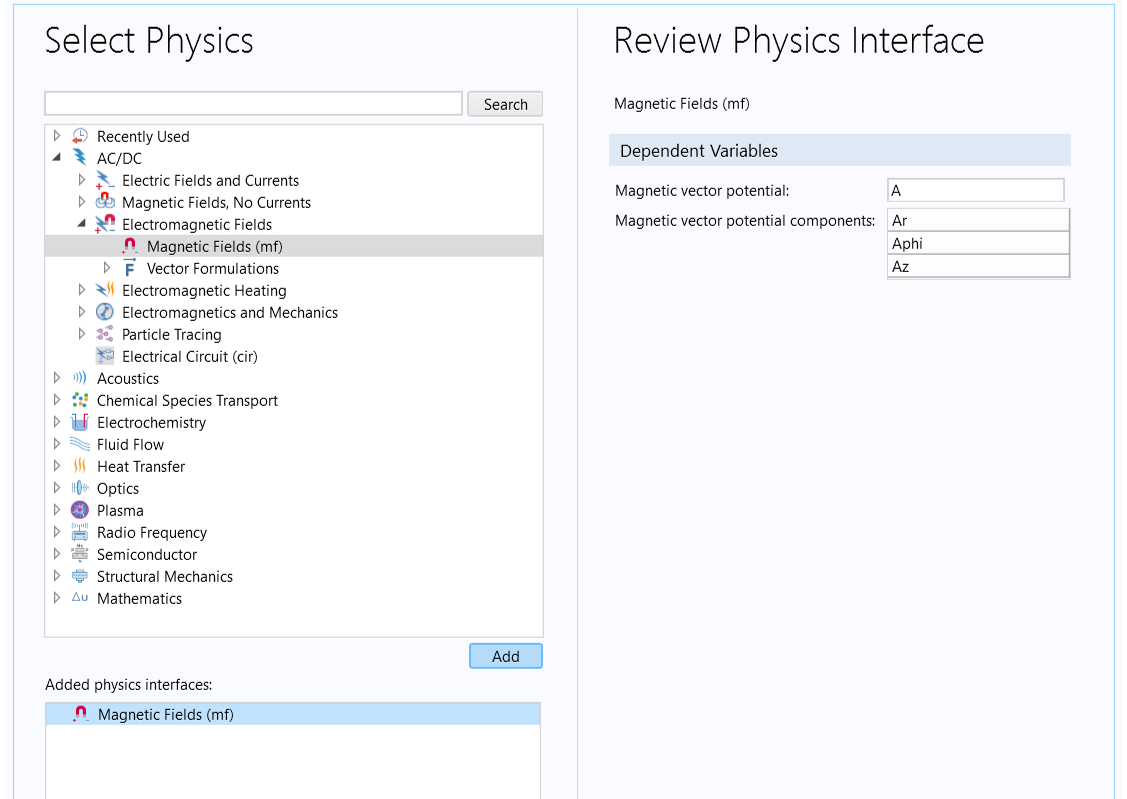 磁场接口位于模型向导的选择物理场页面的AC/DC >电磁场分支下。
然后,从声学 > 声-结构相互作用分支中选择声-固相互作用,频域接口,如下图所示。这将添加一个压力声学,频域接口,用于模拟流体中的压力波;一个固体力学接口,用于模拟固体中的弹性波;以及连接这两个接口的多物理场 > 声-结构边界特征。请注意,也可以先逐一添加上述物理场,然后在模型开发器中添加声-结构边界耦合。
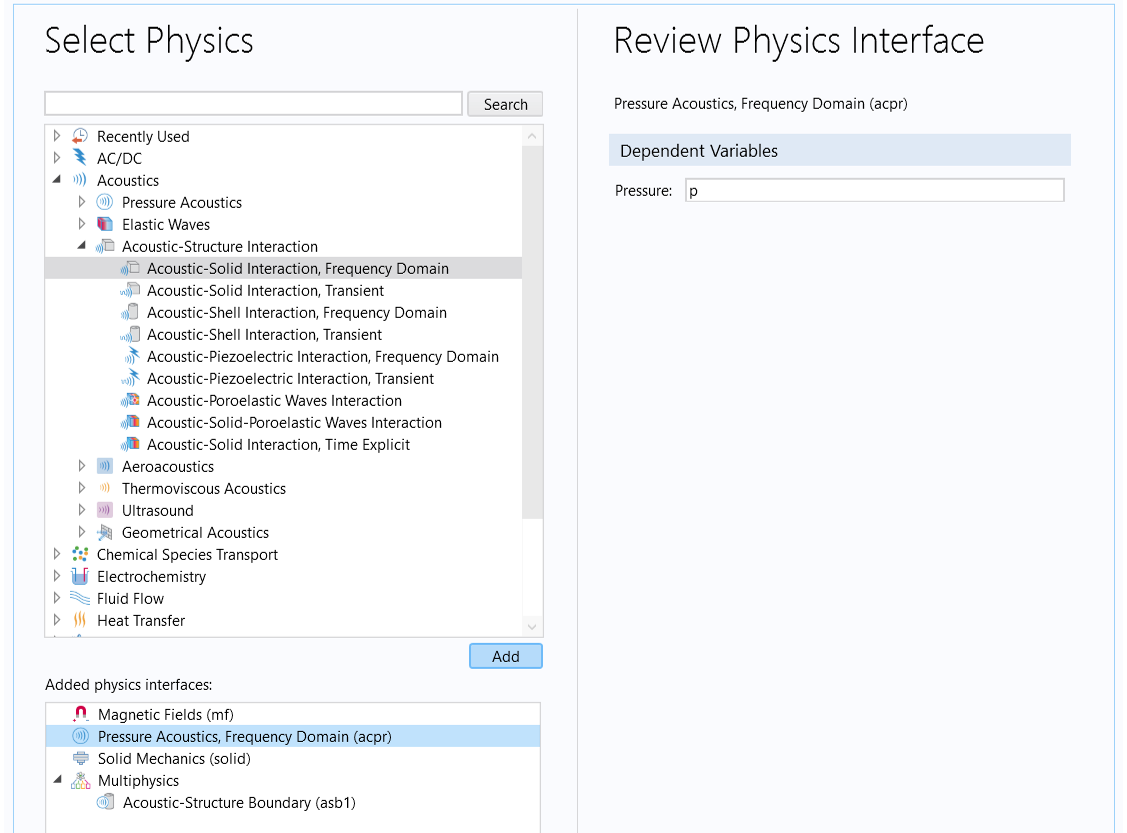 声-固耦合,频域多物理场接口位于模型向导选择物理场页面的声学 > 声-固耦合分支下。
最后,选择研究类型。如第一部分课程所述,可以通过两种方式创建频域扰动分析的两步骤研究:
- 首先,在模型向导的选择研究步骤中,从一些物理场接口的预设研究中选择稳态研究类型。然后,手动添加第二个研究步骤频域扰动。
- 如下图所示,从磁场接口选择小信号分析,频域研究,其中包括两个必要的研究步骤:计算稳态解的稳态步骤和计算稳态频率响应的频域扰动步骤。
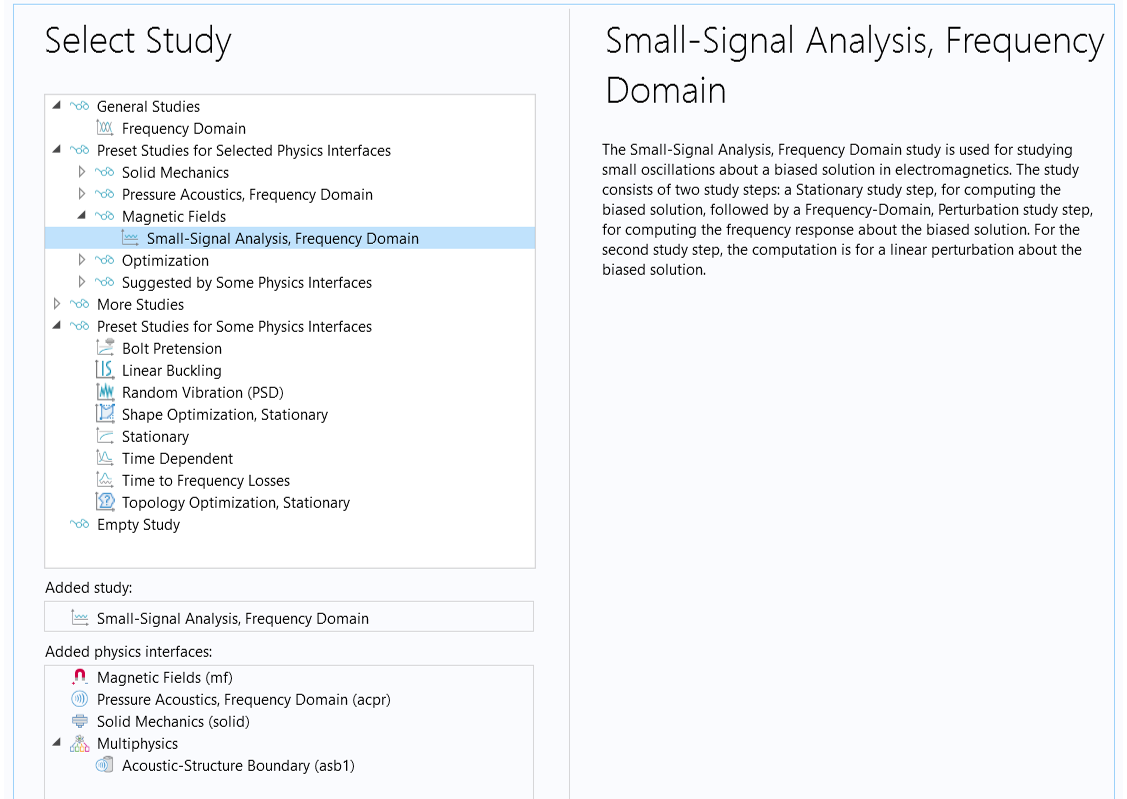 小信号分析,频域研究包括完整的电-振-声分析所需的两个步骤。
这里,我们使用第二种方式创建,然后单击完成进入模型开发器工作区。
参数
我们需要定义一些在模型设置中使用的参数,包括:线圈匝数, ;峰值驱动电压,
 ;用于指定损耗因子的频率(用于定义某些结构部分的瑞利阻尼模型),
 ;用于指定损耗因子的角频率,
 ;最大研究频率,
 ;空气中的声速,
 ;最小波长,
 。
。
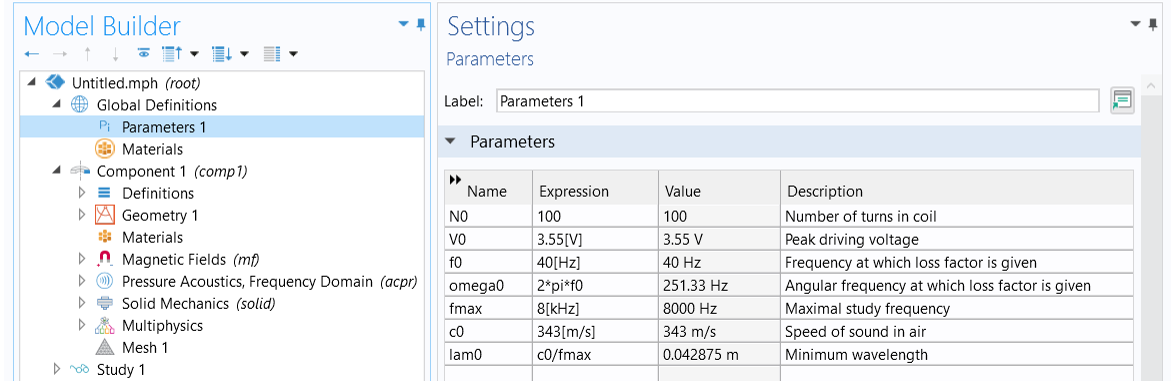 模型中使用的参数。
几何
在示例练习中,我们将导入课程随附的模型文件dynamic_speaker_driver.mph(页面右侧)创建的几何序列。因此,您需要先下载此模型文件并保存到本地计算机,然后按照以下步骤操作:
- 右键单击几何 1 节点,选择插入序列。
- 浏览到保存的 dynamic_speaker_driver.mph,然后单击打开。
- 单击全部构建。
几何序列和命名的域选择将被添加到模型中。在建模工作流程中,域选择包括磁铁、极片和顶板、音圈、防尘盖、定心支片、锥盆、折环,以及用半圆表示的空气域。导入的二维轴对称几何如下图所示(为简单起见,此模型中省略了扬声器盆架)。如需了解更多内容,请参考命名的选择。
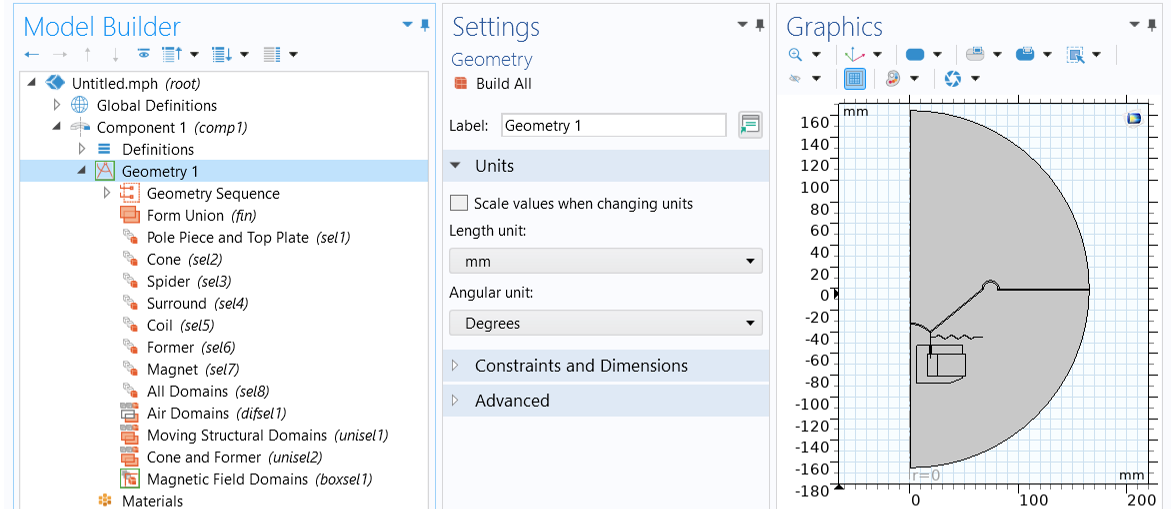 几何通过插入 dynamic_speaker_driver.mph 文件中的几何序列创建。
物理场接口的域选择
默认情况下,添加到模型的每个物理场接口都包含几何中的所有域,因此正确选择域是模型设置的一个重要步骤。
在磁场接口,从域选择栏的下拉选择列表中选择 磁场域。如下图所示,这些域位于隔膜下方,包括所有电磁部件,即磁铁、软铁极片和顶板、音圈和防尘盖,以及锥盆下方的定心支片和空气域。
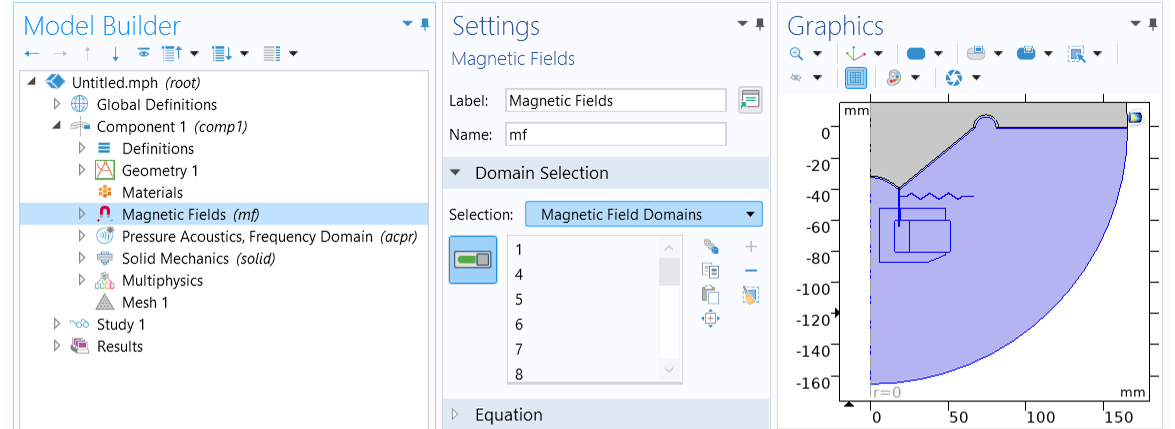 在磁场接口的设置窗口的域选择栏选择磁场域。
在压力声学,频域接口中,从域选择栏的下拉选择列表中选择空气域,其中包括锥盆上方和下方的空气域。
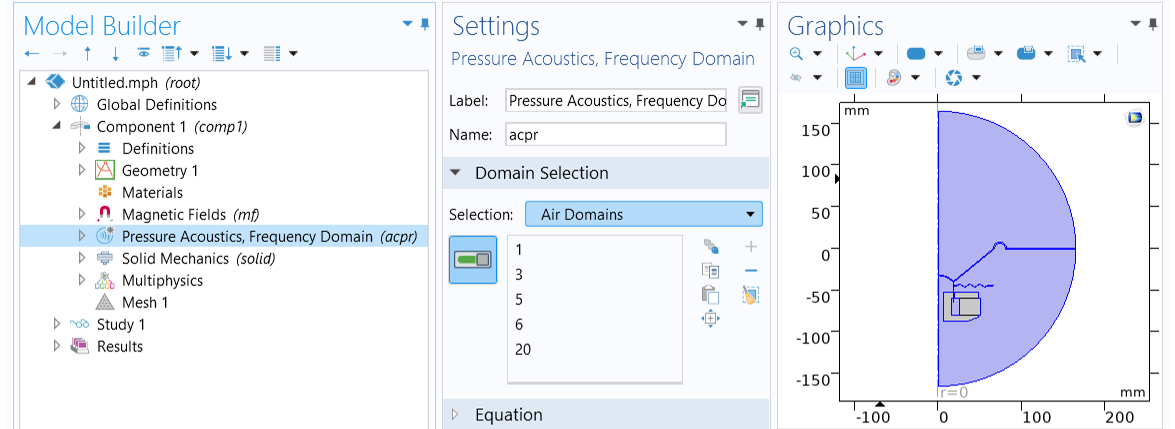 在压力声学,频域接口设置窗口的域选择栏选择空气域。
在固体力学接口中,从域选择栏的选择列表中选择移动结构域,其中包括所有运动部件,即音圈、前体、锥盆、悬架和定心支片。
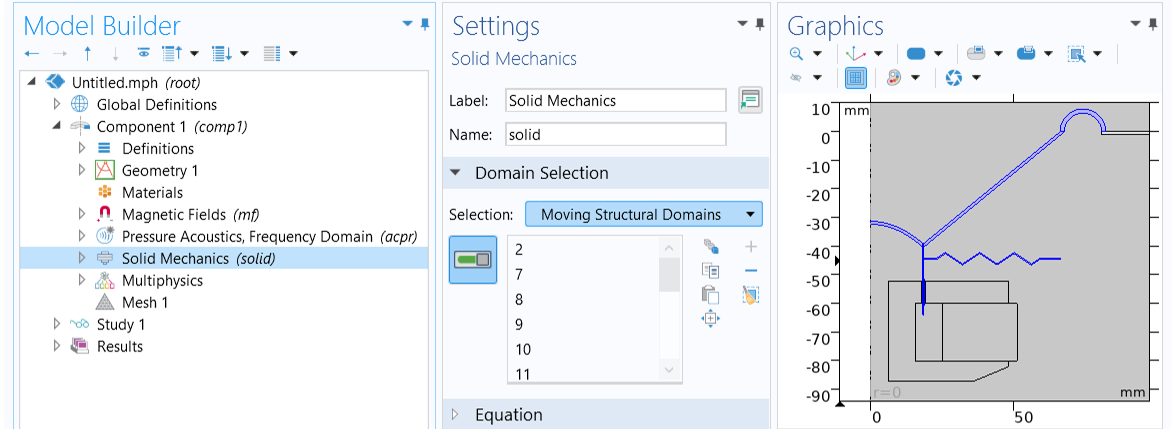 在固体力学接口的设置窗口的域选择栏选择移动结构域。
声-结构边界耦合
为压力声学,频率域和固体力学接口选择正确的域后,声-结构边界耦合将自动应用在流体和固体之间的边界,以确保连续性。
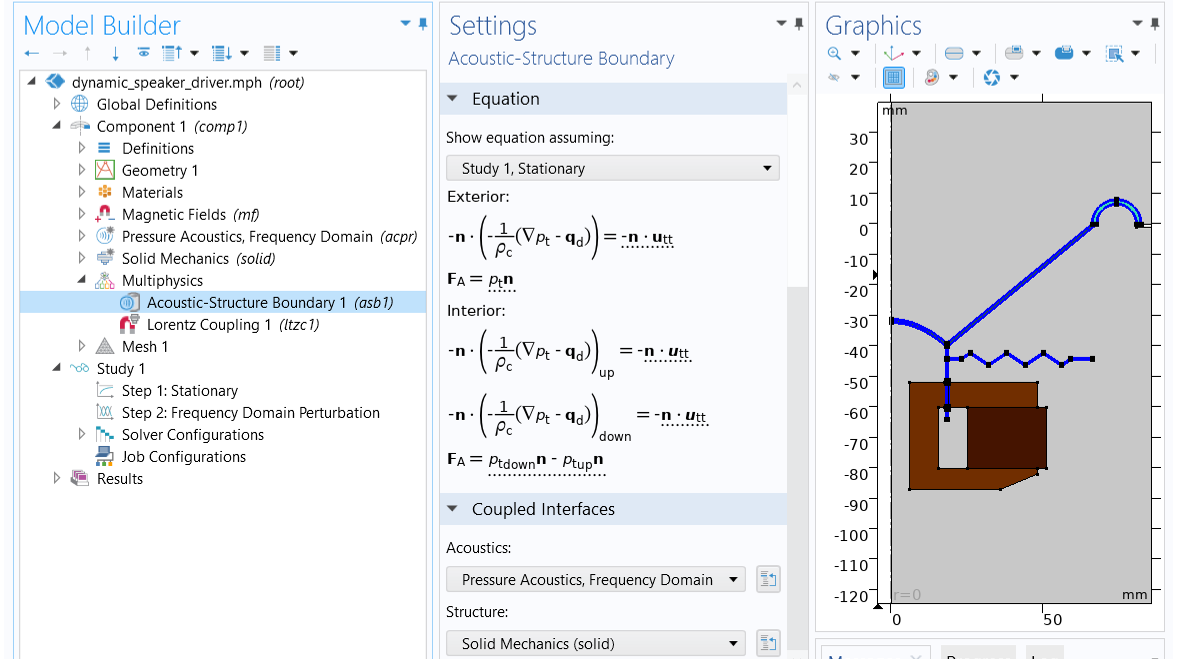 The Model Builder with the Acoustic-Structure Boundary feature selected, the corresponding Settings window showing the equation settings and coupled interfaces, and the Graphics window showing the acoustic–structure boundaries where the coupling is applied.声-结构边界
耦合用于耦合压力声学模型与所有结构部件。
The Model Builder with the Acoustic-Structure Boundary feature selected, the corresponding Settings window showing the equation settings and coupled interfaces, and the Graphics window showing the acoustic–structure boundaries where the coupling is applied.声-结构边界
耦合用于耦合压力声学模型与所有结构部件。
磁场与固体力学耦合
接下来,耦合磁场接口和固体力学接口。如果您使用的软件是 6.1 以前的版本,可以添加洛伦兹耦合特征,如果您使用的是最新版本,可以在多物理场节点上添加磁力学耦合特征来实现这一功能。
如果添加了洛伦兹耦合特征,从设置窗口的域选择栏的选择列表中选择线圈,如下图所示。
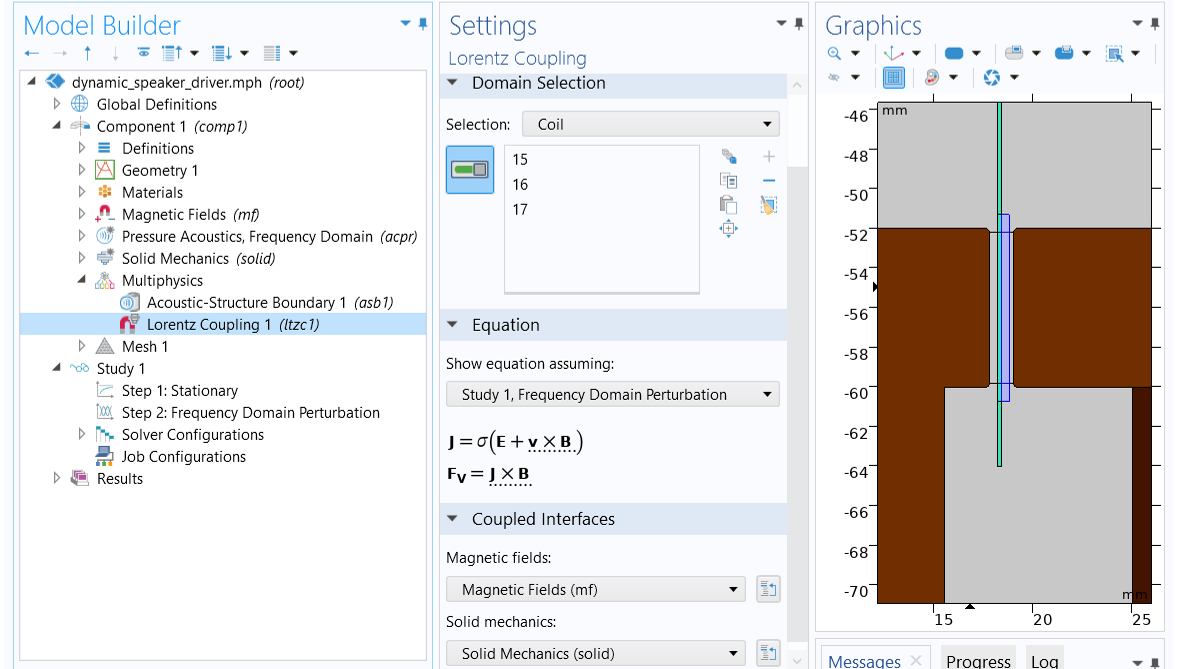 The Model Builder with the Lorentz Coupling feature selected, the corresponding Settings window showing the equation settings and coupled interfaces, and the Graphics window showing the coil domains where the Lorentz Coupling is applied.洛伦兹耦合
是一个多物理场耦合特征,在 6.1 版本中用于耦合磁场
接口和固体力学
接口。
The Model Builder with the Lorentz Coupling feature selected, the corresponding Settings window showing the equation settings and coupled interfaces, and the Graphics window showing the coil domains where the Lorentz Coupling is applied.洛伦兹耦合
是一个多物理场耦合特征,在 6.1 版本中用于耦合磁场
接口和固体力学
接口。
如果添加了磁力学耦合特征,需启用仅使用洛伦兹力,并从设置窗口的域选择栏的选择列表中选择线圈,以获得等效耦合,如下图所示。
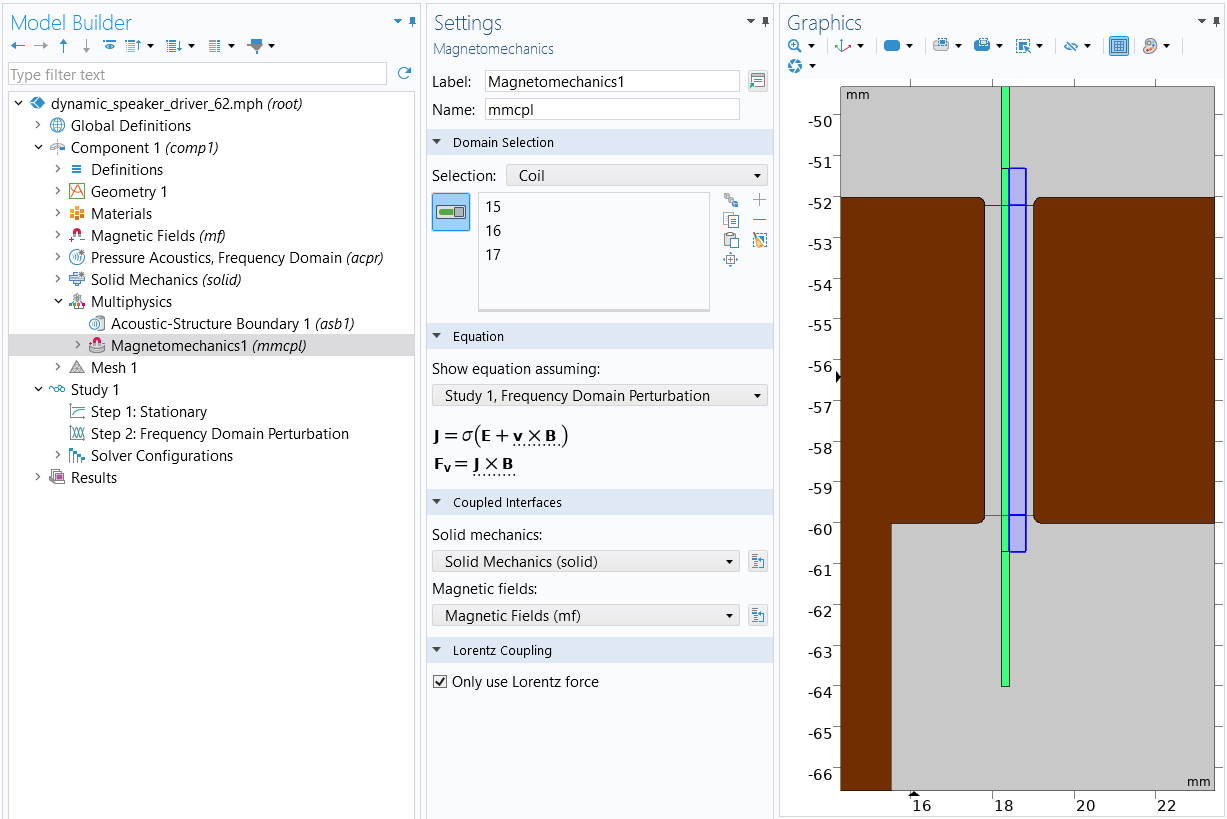 The Model Builder with the Magnetomechanics Coupling feature selected, the corresponding Settings window showing the equation settings and coupled interfaces, and the Graphics window showing the coil domains where the Magnetomechanics Coupling is applied.磁力学耦合
是一个多物理场耦合特征,在 COMSOL Multiphysics®中用于耦合磁场
接口和固体力学
接口。
The Model Builder with the Magnetomechanics Coupling feature selected, the corresponding Settings window showing the equation settings and coupled interfaces, and the Graphics window showing the coil domains where the Magnetomechanics Coupling is applied.磁力学耦合
是一个多物理场耦合特征,在 COMSOL Multiphysics®中用于耦合磁场
接口和固体力学
接口。
磁场物理场设置
电磁元件的磁化模型
驱动器包含不同的电磁元件,各有其特定的本构关系,用于描述介质的宏观特性(与磁通密度 和磁场
和磁场 有关)和适用的材料属性。默认的相对磁导率是一种使用相对磁导率来定义本构关系
 的磁化模型。对于磁体、磁极片和顶板,需要使用不同的磁化模型。
磁体
磁体需要使用剩余磁通密度磁化模型的本构关系 ,其中
,其中 和
和 分别表示回复磁导率和剩余磁通密度(无磁场时的磁通密度)。为磁体建立磁化模型,需要进行以下操作:
- 在磁场接口中添加安培定律域特征。
- 在标签编辑框中重命名为 磁体。
- 选择磁体作为域选择。
- 在本构关系 B-H栏的磁化模型选择列表中选择剩余磁通密度。
- 将剩余磁通方向设置为Z方向,如下图所示。
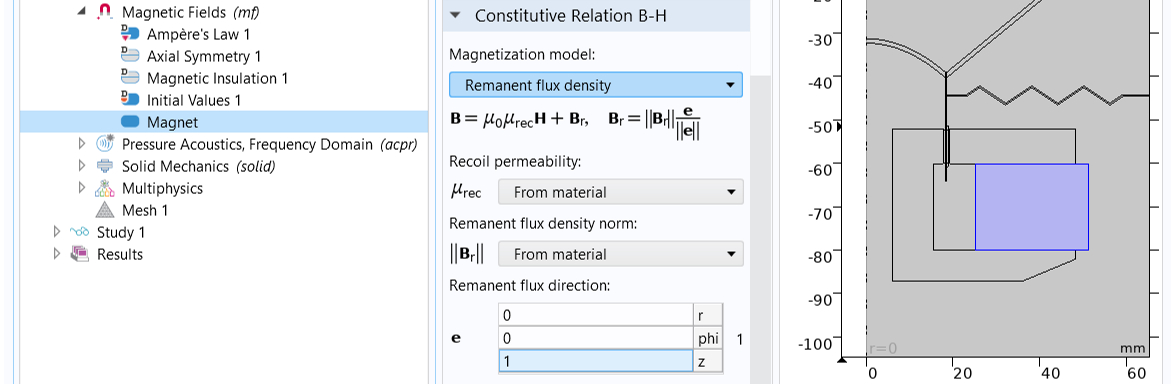 Close-up views of the Model Builder, the Settings window with the Remanent flux density option selected for the magnet, and the Graphics window.剩余磁通密度
磁化模型用于模拟磁体的本构关系。
Close-up views of the Model Builder, the Settings window with the Remanent flux density option selected for the magnet, and the Graphics window.剩余磁通密度
磁化模型用于模拟磁体的本构关系。
极片和顶板
极片和顶板中的软铁被模拟为非线性磁性材料,其中 B 场和 H 场之间的关系通过测量数据的插值来描述。可以用B-H 曲线磁化模型来模拟这种关系,如下图所示。
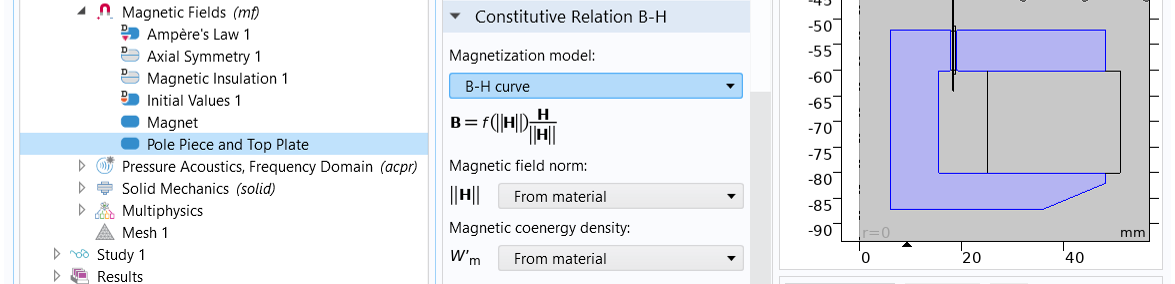 Close-up views of the Model Builder, Settings window, and Graphics window, with the B-H curve option selected from the Magnetization model drop-down list.B-H 曲线
磁化模型用于模拟极片和顶板的本构关系。
Close-up views of the Model Builder, Settings window, and Graphics window, with the B-H curve option selected from the Magnetization model drop-down list.B-H 曲线
磁化模型用于模拟极片和顶板的本构关系。
线圈
虽然音圈由许多匝导线组成,但为了简单起见,我们使用线圈域特征将其绘制为一个均质域并进行建模,如下图所示。您可以使用均匀多匝选项对包含大量导线的线圈进行建模,无需单独绘制每根导线。在线圈特征的设置窗口中,执行以下步骤:
- 选择线圈作为域选择。
- 在线圈栏为导线模型选择均匀多匝。
- 在线圈激励列表选择电压。
- 使用linper(V0)定义线圈电压,此运算符是为了使线圈激励仅适用于频域扰动研究步骤。
- 在均质化导体栏,输入N0表示匝数,3.5e-8[m^2]表示线圈导线截面积。N0 = 100 匝时,导线覆盖的总横截面积为 3.5e-6 m2,而线圈域的面积为 6e-6 m2,因此填充系数(绕组线圈体积与容纳绕组线圈所需体积之比)约为 60%。
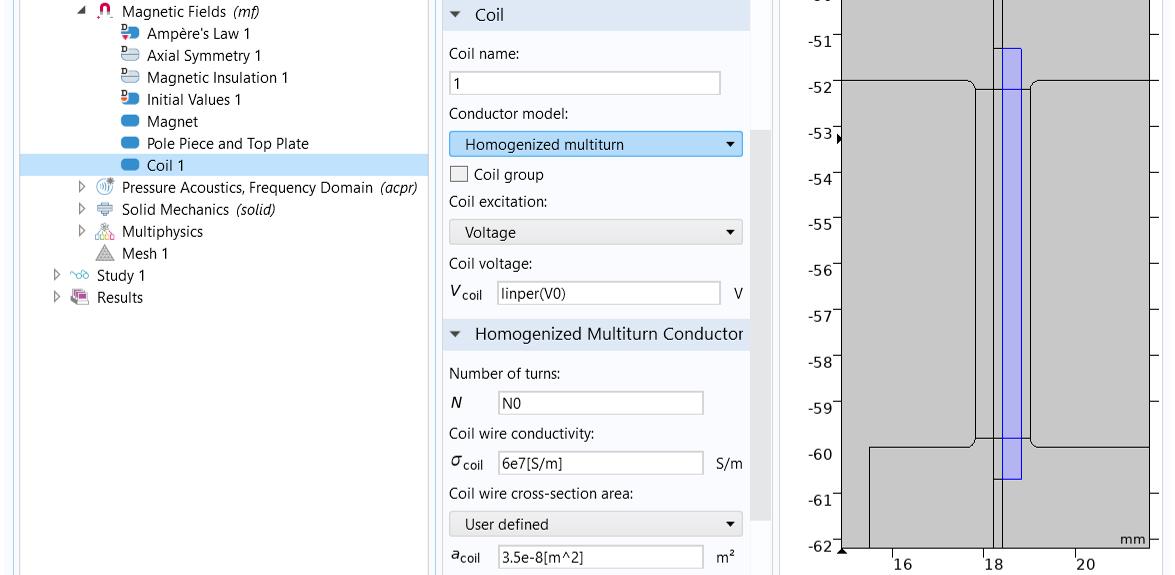 A close-up of the Model Builder, the Coil settings window, and the Graphics window, with the Homogenized multiturn option selected in the Settings window.
均匀多匝线圈的设置。
A close-up of the Model Builder, the Coil settings window, and the Graphics window, with the Homogenized multiturn option selected in the Settings window.
均匀多匝线圈的设置。
压力声学,频域物理场设置
开放边界
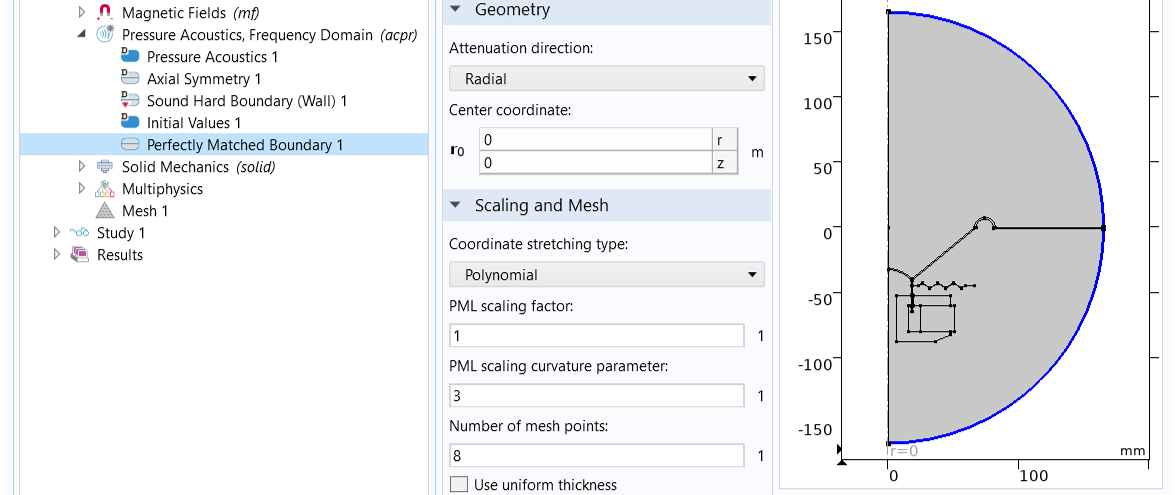
理想情况下,空气域和挡板应延伸至无限远处。为避免在截断开放的空气域时产生非物理反射,可使用从辐射条件子菜单中添加的完美匹配边界特征,如下图所示。
 The Perfectly Matched Boundary feature selected in the Model Builder, a close-up of the Geometry and Scaling and Mesh sections of the Settings window, and the model in the Graphics window.
在开放边界使用完美匹配边界
特征,避免非物理反射。
The Perfectly Matched Boundary feature selected in the Model Builder, a close-up of the Geometry and Scaling and Mesh sections of the Settings window, and the model in the Graphics window.
在开放边界使用完美匹配边界
特征,避免非物理反射。
完美匹配边界_ 特征实际上是在开放边界应用完美匹配层,但无需定义域(几何图形中的层),该条件使用 COMSOL Multiphysics®的额外维度功能自动应用完美匹配层公式。在此,我们使用上图所示的默认设置,即将衰减方向设为径向,坐标拉伸类型设为多项式,PML 比例因子设为 1,PML 比例曲率参数设为 3,网格点数设为 8。
狭窄间隙中的热黏性阻尼
在顶板和音圈之间,以及极片和防尘盖之间的狭窄空气间隙,热和黏性边界层损耗会产生阻尼。我们可以通过热黏性声学物理场接口对这些损耗进行详细建模。不过,由于这里的每个间隙都可以用横截面积恒定的狭缝来近似,因此我们可以简单地使用压力声学,频域接口的狭窄区域声学特征进行描述。与热黏性声学模型相比,这种等效流体模型的计算成本较低。由于两个间隙的宽度不同,因此在压力声学模型中添加两个狭窄区域声学节点:一个用于左侧间隙(极片和防尘盖之间),高度设置为0.4[mm];另一个用于右侧间隙(顶板和音圈之间),高度设置为0.2[mm]。
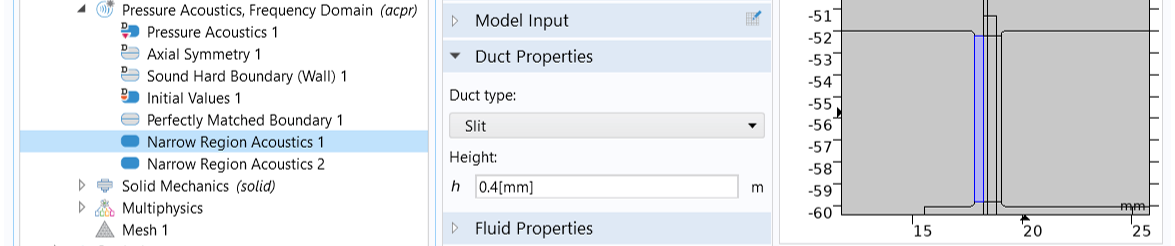
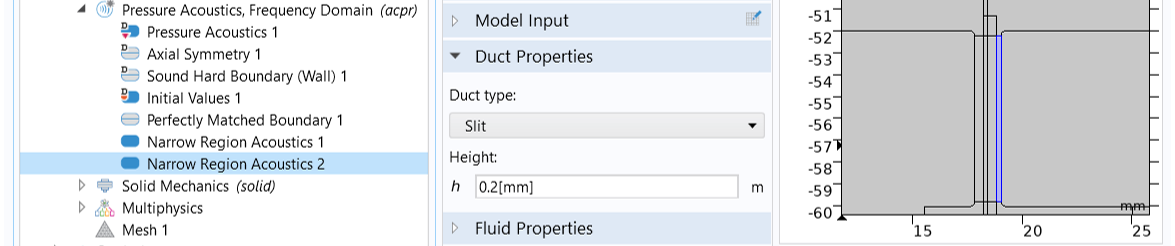 狭窄区域声学特征用于捕获狭窄空气间隙中的热损失和黏性边界层损失。
外场计算
完美匹配边界特征可用于计算有限大小空气域内的声压场,但我们也经常希望获得求解域以外的解。为此,我们可以使用外场计算来计算和显示计算域以外任意距离的压力场,包括振幅和相位。外场边界,即应用外场计算的表面应该是连续的,并且需要包围所有具有所需对称类型的源和散射体。表面外的解以边界积分的形式进行计算,称为亥姆霍兹-基尔霍夫积分,以表面上计算的量为单位。
在本例中,无限挡板上方和下方的声场相互独立。如下图所示,要计算挡板上方外部声场的解,可将此特征应用于挡板上方空气域的外部边界,并在 处设置对称条件。
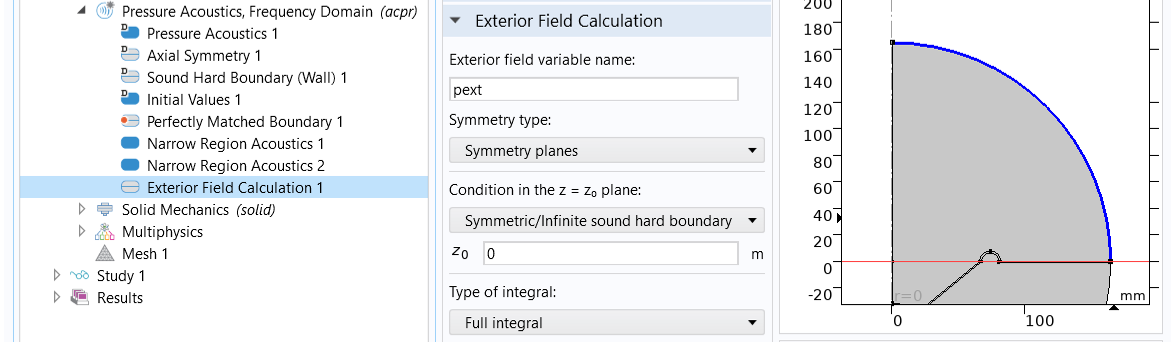 外场计算特征允许计算和显示计算域外的压力场。
固体力学物理场设置
对于固体力学物理场,需要确保为不同的运动部件使用适当的材料模型,并施加约束来反映振动系统的支撑方式。在本研究中,所有结构部件都使用了默认的各向同性线弹性材料模型,每个材料域都施加了特定的阻尼。
运动部件的机械阻尼
不同的阻尼模型可包含机械阻尼和损耗,它们是确定振动分析中动态响应的重要因素。在频域分析中,结构力学接口提供了 4 种可用于材料阻尼的显式建模的基本阻尼模型:瑞利阻尼、黏滞阻尼、损耗因子和波衰减,这些模型都是在方程系统中引入不同的复值量。在这里,我们在音盆和前体中加入各向同性损耗因子阻尼,在定心支片和环绕中加入瑞利阻尼。如下图所示,在固体力学 接口 > 线性弹性材料 1节点中添加阻尼子特征,在域选择栏选择锥盆和前体,然后在阻尼设置栏,为阻尼类型选择各向同性损耗因子。
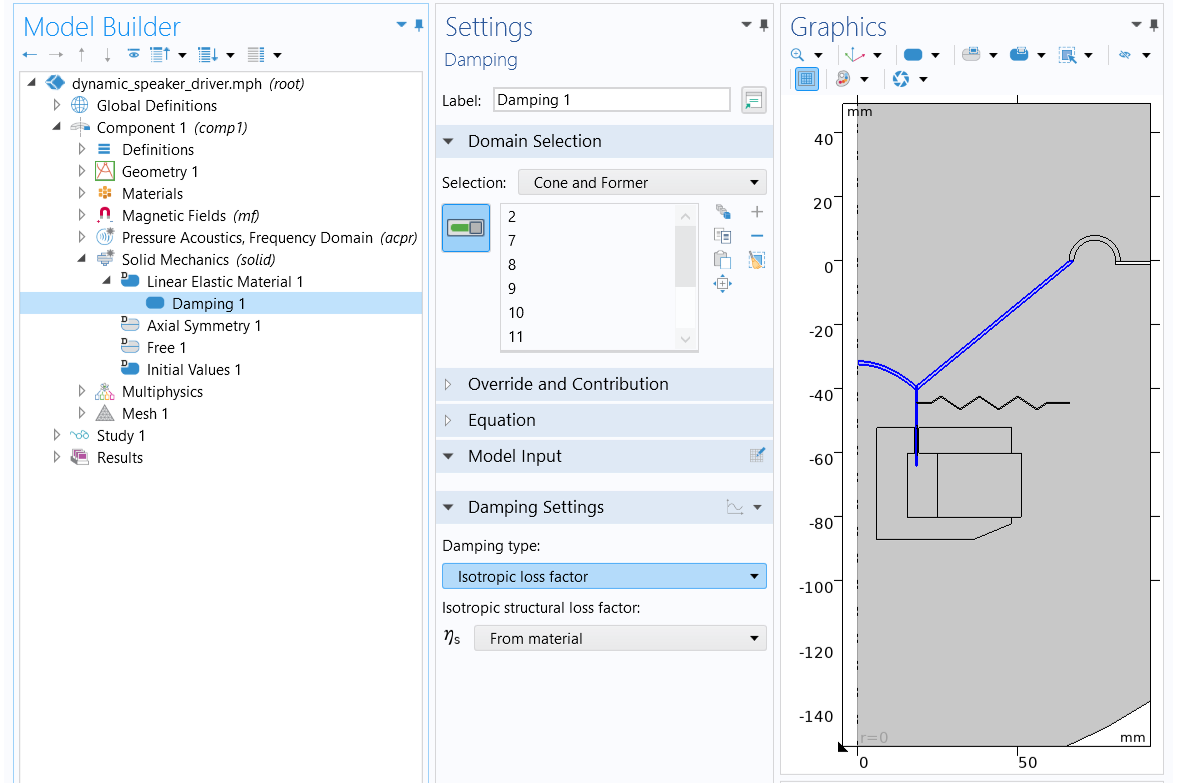 The COMSOL Multiphysics UI showing the Modeling Builder with the Damping feature selected, the Settings window with Isotropic loss factor selected as the damping type, and the cone and former highlighted in the Graphics window.
采用各向同性损耗因子
阻尼模型,以包括锥盆和前体中的机械损耗。
The COMSOL Multiphysics UI showing the Modeling Builder with the Damping feature selected, the Settings window with Isotropic loss factor selected as the damping type, and the cone and former highlighted in the Graphics window.
采用各向同性损耗因子
阻尼模型,以包括锥盆和前体中的机械损耗。
接下来,在固体力学 > 线性弹性材料 1节点上添加第二个阻尼子特征,在域选择栏选择定心支片,然后在阻尼设置栏选择瑞利阻尼作为阻尼类型,并输入0.14/omega0作为刚度阻尼参数。
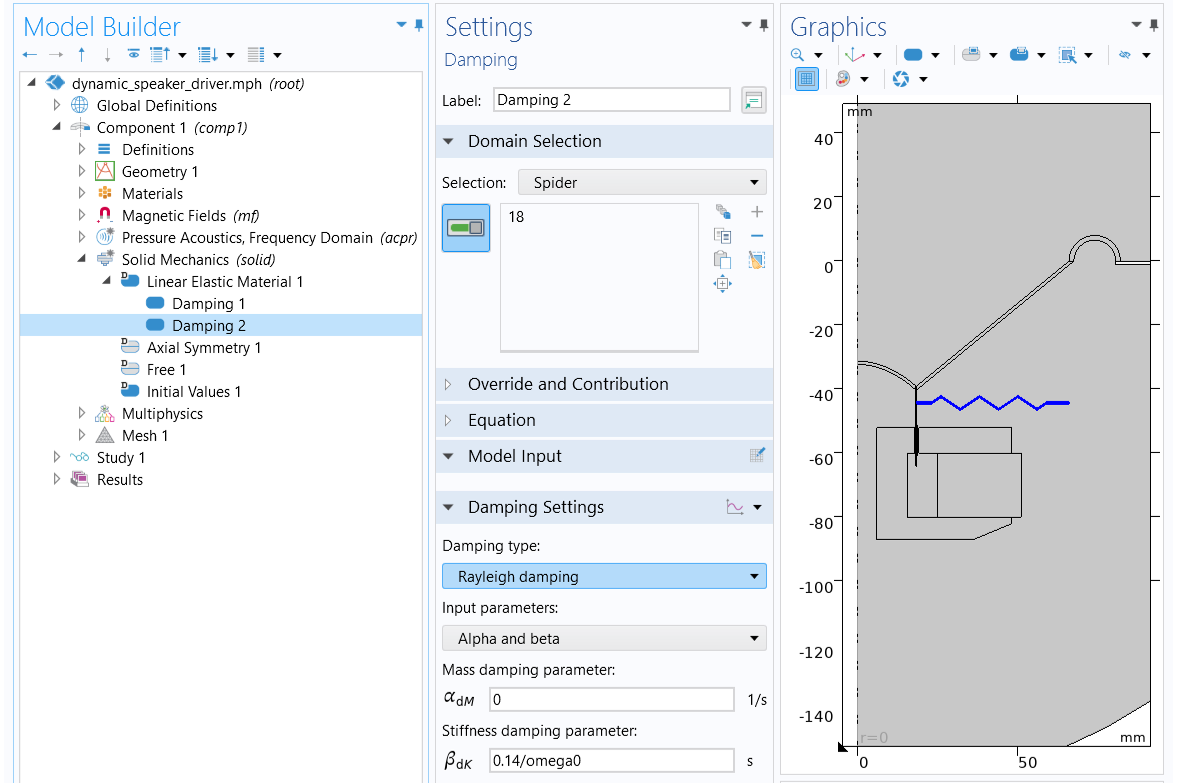 The COMSOL Multiphysics UI showing the Modeling Builder with a second Damping feature selected, the Settings window with Rayleigh damping set as the damping type, and the spider highlighted in the Graphics window.
使用瑞利阻尼
模型计算定心支片的机械损耗。
The COMSOL Multiphysics UI showing the Modeling Builder with a second Damping feature selected, the Settings window with Rayleigh damping set as the damping type, and the spider highlighted in the Graphics window.
使用瑞利阻尼
模型计算定心支片的机械损耗。
最后,在固体力学 > 线性弹性材料 1节点上添加第三个阻尼子特征,在域选择栏选择折环,然后在阻尼设置栏为阻尼类型选择瑞利阻尼,为刚度阻尼参数输入 0.46/omega0。
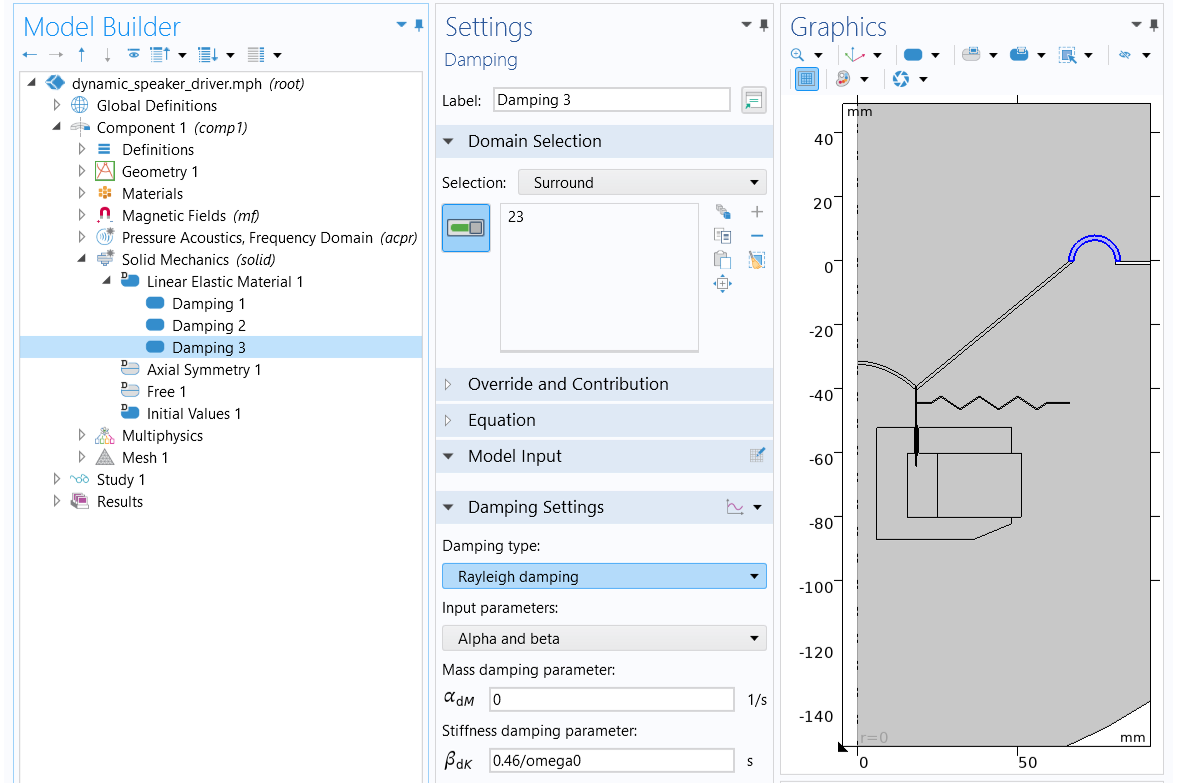 The COMSOL Multiphysics UI showing the Modeling Builder with a third Damping feature selected, the Settings window with Rayleigh damping set as the damping type, and the surround highlighted in the Graphics window.
采用瑞利
阻尼模型,将机械损耗包括在折环中。
The COMSOL Multiphysics UI showing the Modeling Builder with a third Damping feature selected, the Settings window with Rayleigh damping set as the damping type, and the surround highlighted in the Graphics window.
采用瑞利
阻尼模型,将机械损耗包括在折环中。
机械约束
需要指定固定或受限于某些方向移动的几何中所有部分受到的约束。在本示例中,定心支片和折环的端边固定,如下图所示。
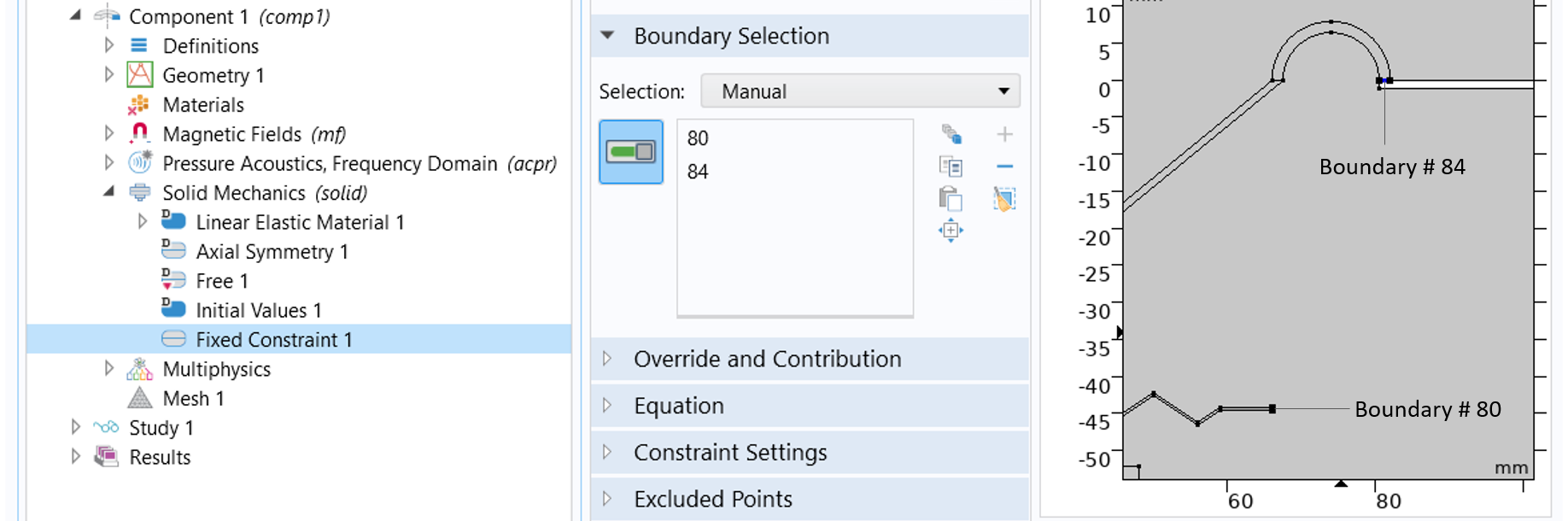 在定心支片和折环的端边施加固定约束边界特征。
定义材料属性
您可以在创建好几何结构后立即定义材料属性,这对于只使用一种材料模型的单物理场模型来说非常简单。但是,对于多物理场模型或使用多个材料模型时,不同的物理域需要不同的材料属性。对于这种情况,更方便的做法是在设置所有物理场模型和指定所有材料模型后再定义材料属性。
在示例的练习中,我们将使用导入材料自特征,按照以下步骤从 dynamic_speaker_driver.mph 文件中导入 8 个材料属性:
- 右键单击材料节点,选择导入材料。
- 浏览保存为 dynamic_speaker_driver.mph 的文件,然后单击打开。
- 选择所有材料(选择时按下 Shift 键),然后单击确定。这样就添加了这个文件中的所有材料。
- 为每种材料选择域。为空气选择空气域 (mat1),为软铁(有损耗)选择极片和顶板 (mat2),为复合材料选择音盆 (mat3),为布料选择定心支片 (mat4),为泡沫选择折环 (mat5),为线圈选择线圈 (mat6),为玻璃纤维选择前体 (mat7),为通用铁氧体选择磁体 (mat8)。
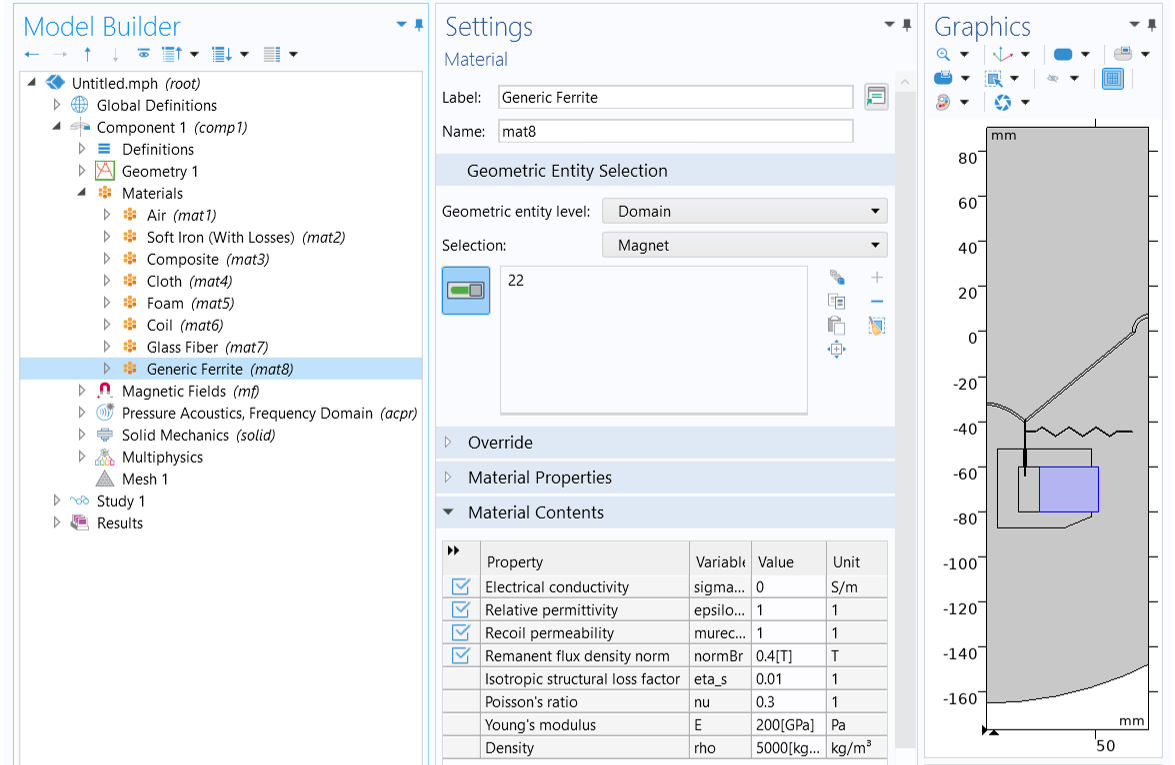 为每种材料选择一个域,以施加分析所需的材料属性。
网格划分
为了计算电阻抗,网格需要解析极片和顶板中的感应涡流。为了获得精确的结果,建议使用至少 1 个,但最好是 2 个二阶单元来解析集肤深度。
铁的电导率为 1.12e7 S/m,峰值相对磁导率为 1200,因此在最大研究频率为 8 kHz 时,铁域的集肤深度不会低于 0.05 mm。实际上,大部分感应电流将在偏置相对磁导率远小于 1200 的磁极片域运行,从而导致更大的集肤深度。因此,在此模型中,沿最靠近音圈的铁表面使用 0.5 mm大小的网格是合适的。
此外,还需要很好地解析空气域和薄移动结构的声-结构相互作用。一般来说,每个波长需要 5-6 个二阶网格单元才能解析波(详情可参阅声学模块 User’s Guide 中的 Meshing(Resolving the Waves)章节)。在此模型中,我们在声学域中每个波长使用 5 个单元。
在本练习中,我们使用的网格划分序列与随附的 dynamic_speaker_driver.mph 教程模型中的网格划分序列相同,如下图所示。
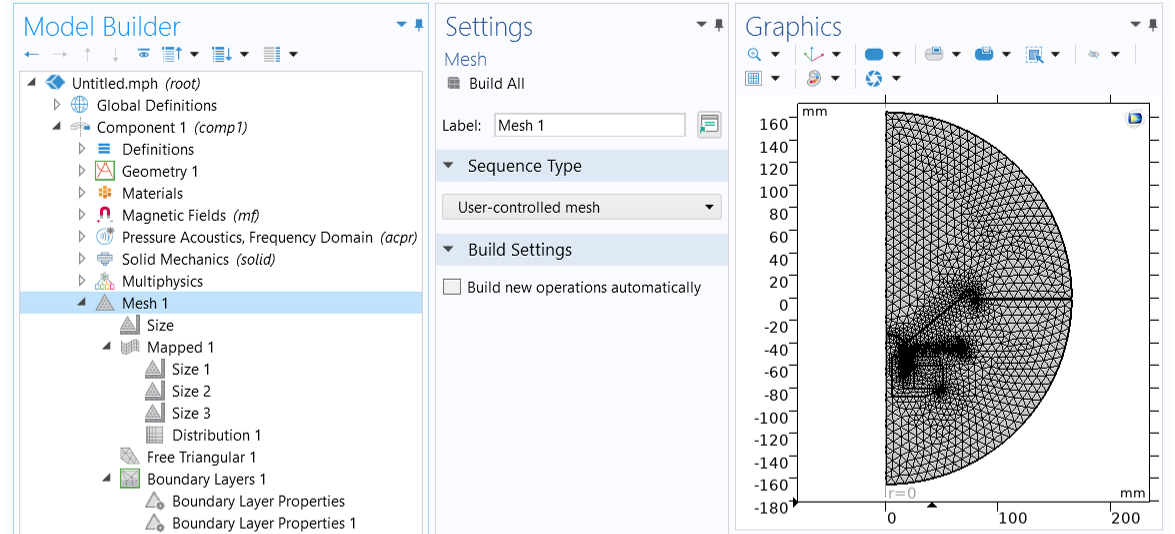 本练习中使用的网格。
关于网格的一些说明:
- 在主大小节点,使用lam0/5自定义最大单元尺寸,这将确保网格能够解析最高研究频率的波长。
- 映射网格用于离散化薄域,包括锥盆、折环、定心支片、前体、音圈以及应用窄域声学特性的狭窄空气间隙。三个大小子节点用于控制不同域的网格分辨率,分布特征用于指定厚度方向的网格单元数量。
- 其余域采用自由三角形网格,其分辨率由主大小节点控制。
- 边界层_ 功能用于根据需要在特定边界上应用薄边界层网格。第一个边界层属性子节点用于在软铁域的边界创建边界层网格,以求解极片和顶板中的感应涡流问题,如下图左图所示。第二个边界层属性子节点用于为顶部空气域的外部场边界创建单边界层网格,以提高外部场计算的精度,如下图右图所示。用于外场计算的Helmholtz-Kirchhoff积分涉及声压法向梯度的计算,因此,在计算面的法向方向上,网格分辨率越细,外场求解越精确。
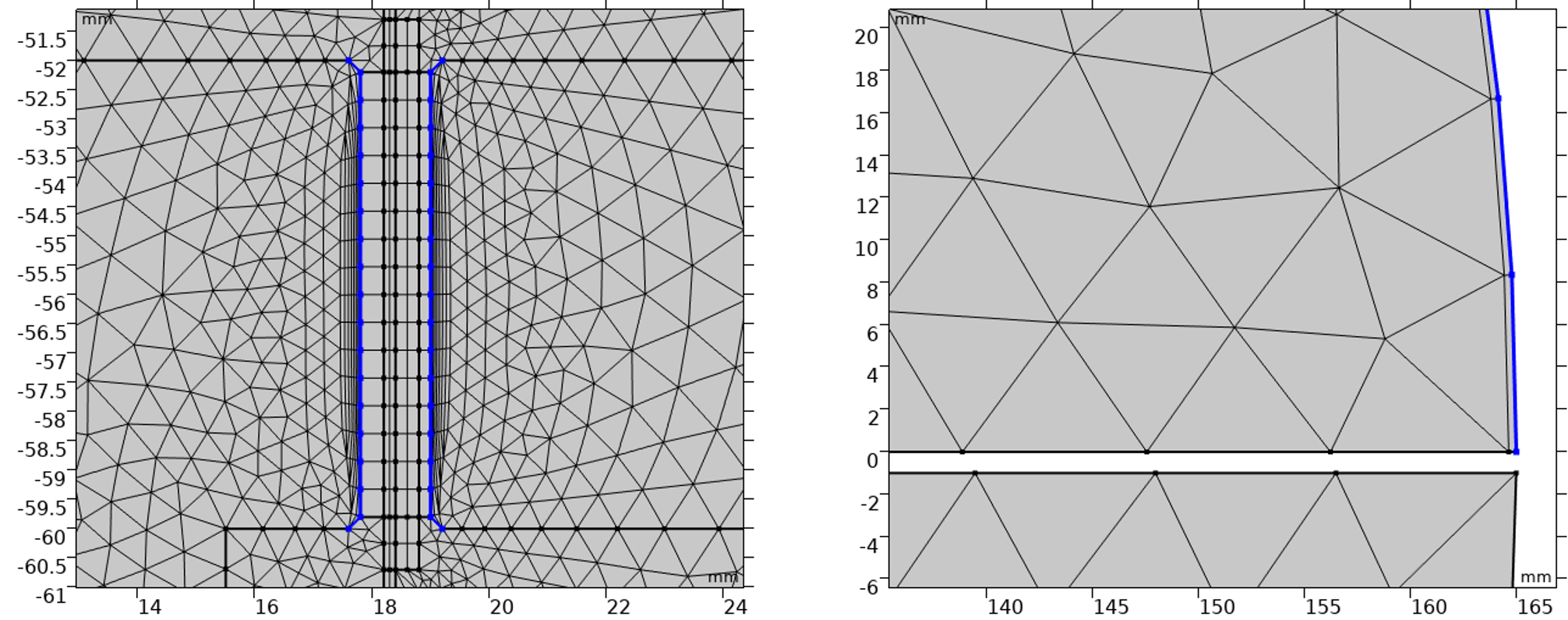 边界层网格用于提高突出表面法线方向的网格分辨率,以求解极片和顶板中的感应涡流问题(左),并提高外场计算的精度(图)。
确保在边界层 1设置窗口的过渡部分清除了平滑过渡到内部网格复选框,这样边界层网格就不会影响之前生成的内部网格。
 清除平滑过渡到内部网格复选框,以免边界层网格影响之前生成的内部网格。
研究设置
之前添加的研究包括两个研究步骤。对于第一个稳态研究步骤,请确保只选中了磁场物理场接口的复选框,如下图所示。
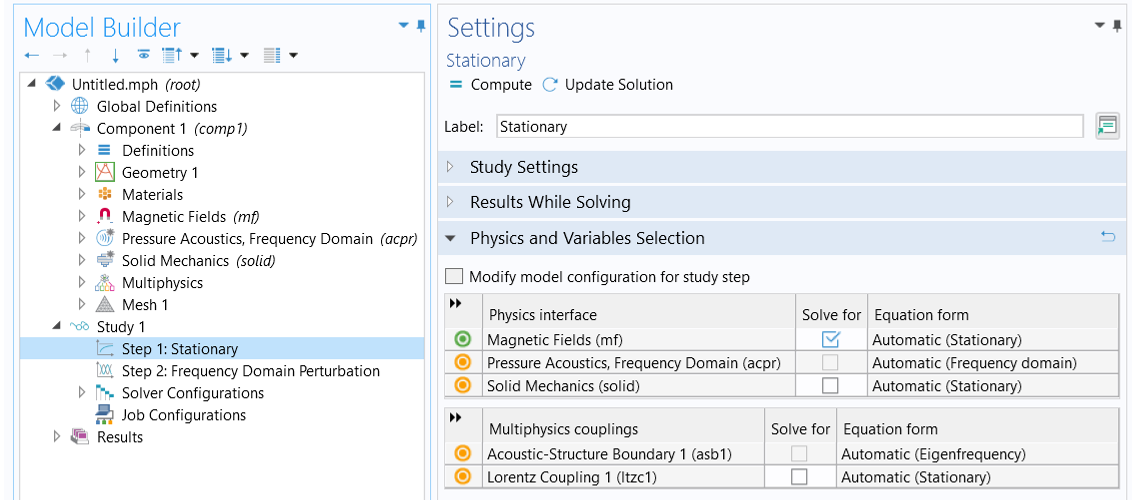 稳态研究步骤只对磁场物理场接口进行求解。
第二个频域扰动研究步骤求解所有物理场接口及其耦合的问题。研究频率包括 10 Hz 以下的几个频点和 10 Hz 至 8 kHz 之间的 ISO 首选频率。请按以下步骤操作,在研究设置栏的频率文本框中指定:
- 键入range(1,1,9)。
- 单击
 范围。
范围。 - 在范围对话框,从定义方法列表中选择ISO首选频率。
- 在起始频率文本框,键入10。
- 在停止频率文本框,键入fmax。
- 从间隔列表中选择1/12 倍频程。
- 单击添加。
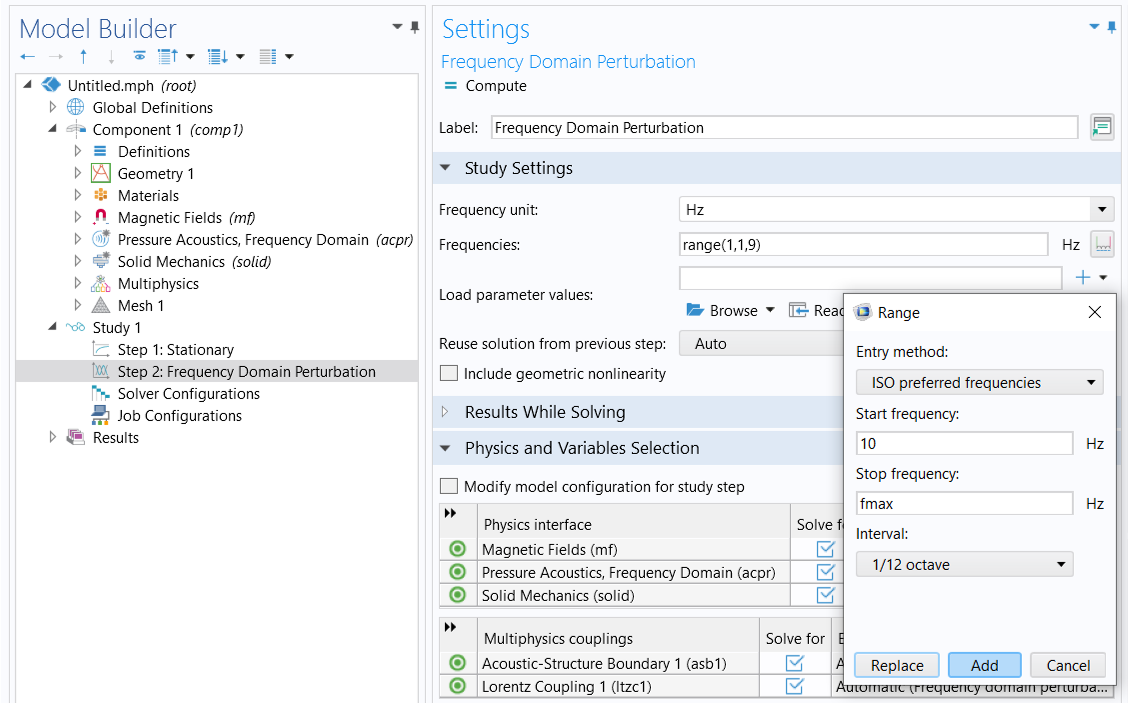 频域扰动研究步骤求解所有物理场接口的所有耦合问题。
现在我们可以点击计算来求解模型。计算时间约为一分半。
结果
模型求解完后,会自动生成几幅图,分别显示磁场域中的磁通密度模 mf.normB、空气域中的总声压 acpr.p_t,以及固体域中的 Von Mises 应力峰值 solid.mises_peak。
研究中的每个步骤都会创建自己的数据集,其中,研究 1/解存储 1 (sol2)包含稳态解,研究 1/解1 (sol1)包含频域扰动解。默认绘图使用研究 1/解 1 (sol1)数据集来评估谐波扰动解。对于二维轴对称模型,还会自动生成二维旋转数据集,以在三维环境中查看结果,并可以选择查看稳态、谐波扰动或总瞬时解。让我们来看一些结果。
磁马达内部和周围的静态磁场如下图所示。空气中的最大磁场产生于磁极片和顶板之间的间隙(音圈所在的磁间隙)。
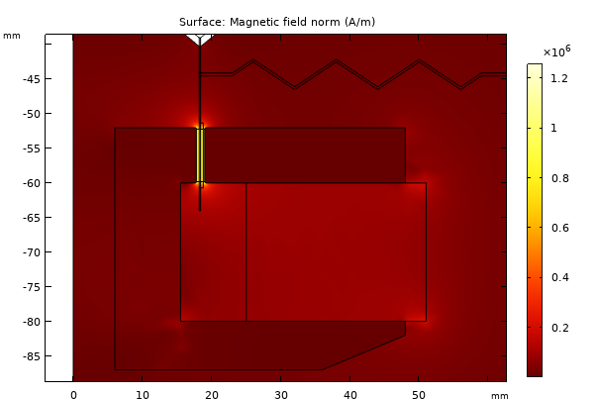
磁马达内部和周围的静磁场。
磁极片和顶板中的铁被看作非线性磁性材料,和场之间的关系通过测量数据的插值来描述。下图显示了局部有效相对磁导率 ,其中铁在磁极片中心接近饱和,但在磁体上方和下方仍处于线性状态。
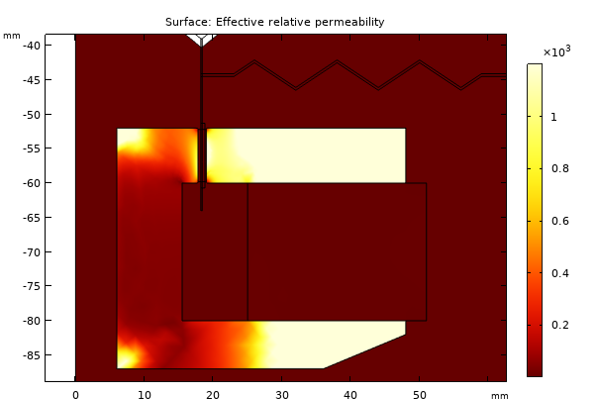
磁极片和顶板在磁场作用下的局部相对磁导率。
下图显示了频率为 50 Hz 和 1000 Hz 时的感应电流。随着频率的增加,集肤深度明显减小。
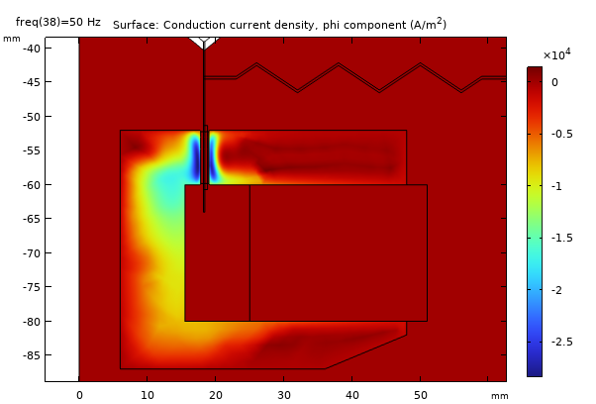
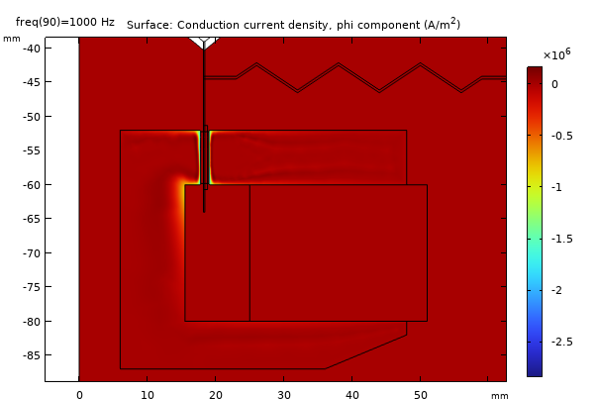
极片和顶板在 50 Hz(上)和 1000 Hz(下)时的感应电流。
下图显示了 8000 Hz 时的三维总声压和位移分布。
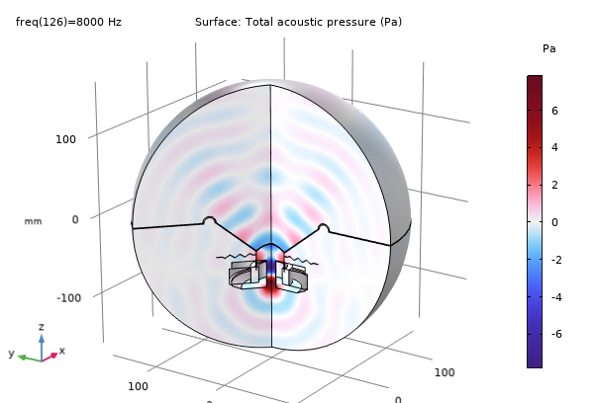
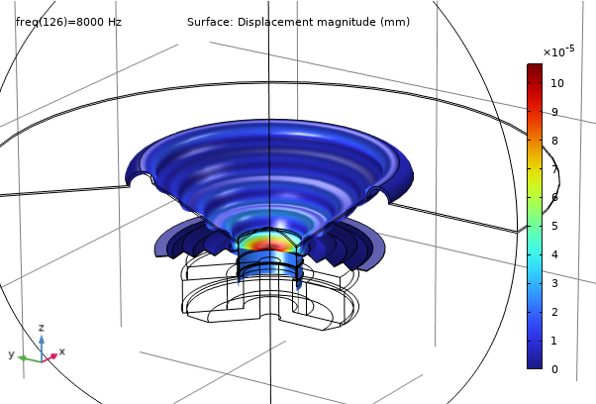
8000 Hz 时的总声压(上)和位移分布(下)。
定义为 Z = V0/I 的总电阻抗如下图所示(绝对值、实部和虚部均已绘出),其特征非常符合扬声器驱动器的特点。在接近 50 Hz 处的峰值与机械共振相吻合,在此频率下,阻抗无功部分的符号从电感形式转换为电容形式。在大部分工作频率范围内,阻抗主要是电阻性的。在 100 Hz 到 1 kHz 范围内,阻抗仅在 6.3 Ω 到 10.4 Ω 之间变化,这是标称值为 6.3 Ω 的扬声器的典型值,因为标称阻抗通常代表可用频率范围内的平均值,而该驱动器的可用频率范围低至 100 Hz 以下,高则超过 1 kHz。当频率为 0 Hz 时,扬声器的阻抗为 5.6 Ω,即,直流电阻的值。当频率高于 1 kHz 时,阻抗会继续增加,因为电感开始发挥更重要的作用。
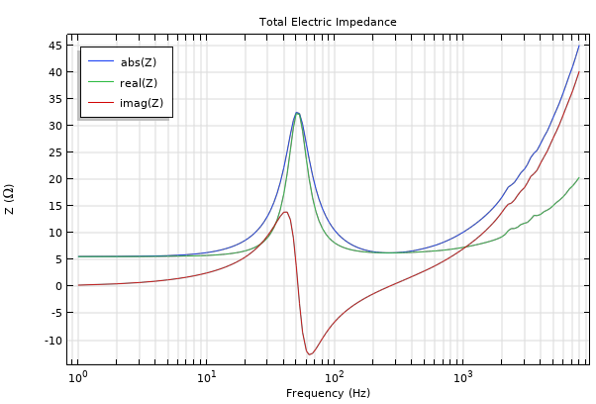
扬声器的电阻抗(Ω)与频率(Hz)的函数关系。
下图以 1/3 倍频程带和连续曲线的形式显示了扬声器的灵敏度,其中使用声学模块专用的倍频程带 图绘制。扬声器灵敏度是依据距其 1 m 处的轴向声压级(dB)进行测定,其中使用 3.55 V 或 2.51 V RMS 输入信号对压力进行计算,相当于 6.3 Ω 标称阻抗下的 1 W 功率。
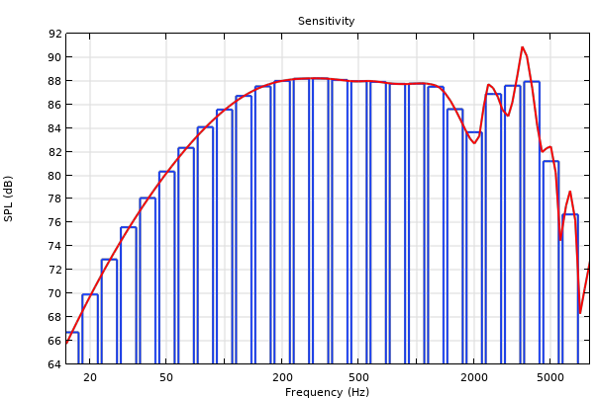
扬声器灵敏度,以距离设备 1 m 处的轴向声压级(dB)度量。
最后,下图显示了空间扬声器响应的方向性图,使用了声学模块提供的专用方向性图绘制的,显示了空间响应(在扬声器前方的半球上测量)与频率的等高线关系,其中参考 0°的声压级进行了归一化处理。
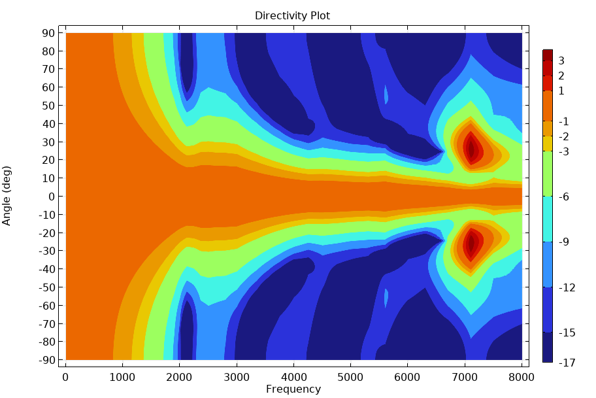
空间扬声器响应的方向性图。
请参阅本页面随附的 dynamic_speaker_driver.mph 模型文件,了解如何生成这些结果图。
推荐学习资源
案例库中的扬声器驱动器-频域分析教程提供了如何设置模型的逐步说明文档,其中所求解的问题与我们本文做的练习相同,唯一不同的是前者使用了完美匹配层特征,而不是完美匹配边界。
请提交与此页面相关的反馈,或点击此处联系技术支持。