使用用户自定义耦合方法手动定义多物理场模型
在 COMSOL Multiphysics®中,若某些物理场接口之间没有内置的耦合特征时,您可以手动设置它们之间的耦合关系,这种方法称为用户自定义耦合的手动方法。本文将讨论如何在模型中结合多种物理现象来实现该方法。与使用预定义耦合的手动方法相比,该方法需要更多工作量来实现,且与自动方法完全不同,后者几乎能够完全自动实现。
何时使用用户自定义耦合的手动方法
当模型中没有可用的预定义选项来定义多物理场耦合时,软件内置的相关功能提供了灵活的工具,允许您手动实现自定义多物理场耦合,即通过用户自定义的变量、表达式、方程或函数来实现不同物理接口之间的耦合。我们称这种多物理场建模方法为手动耦合方法,因为它涉及手动管理物理场接口之间的耦合和相互作用。
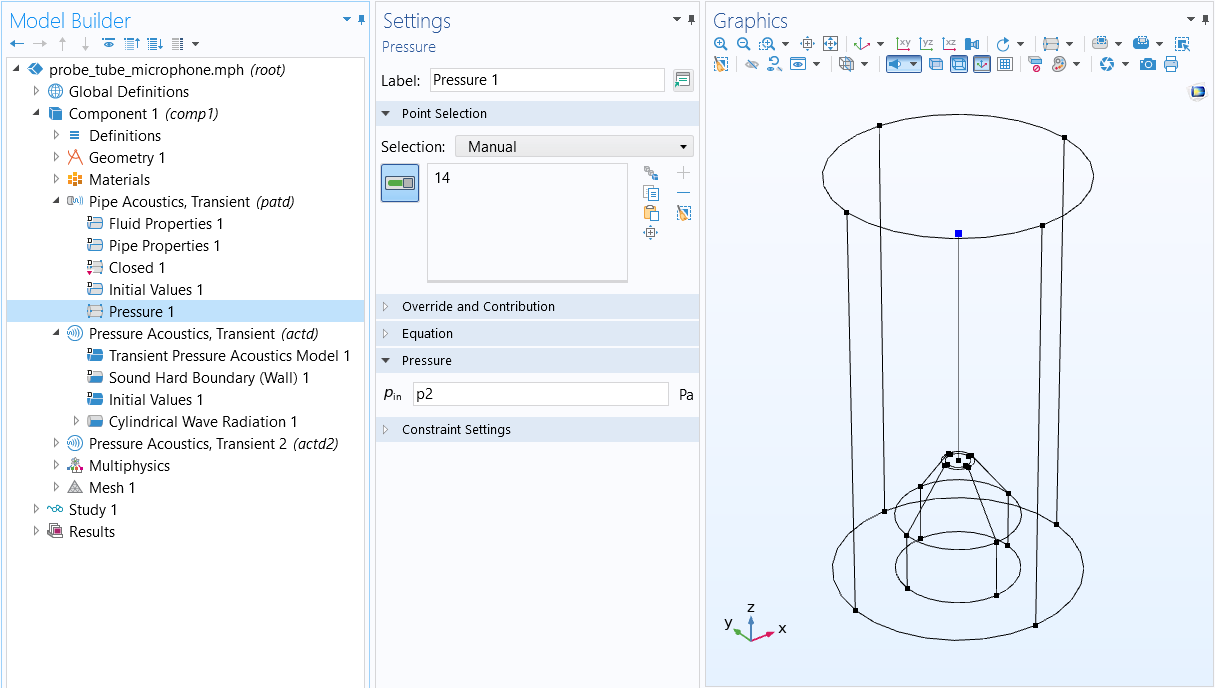 The Model Builder in COMSOL Multiphysics, with the model tree showing the Pressure condition selected, the Settings window showing the Pressure condition settings, and the Graphics window showing the model geometry.
探管麦克风教程模型的压力条件, 用于在模型中手动耦合一维(管道)和三维(外部)域。
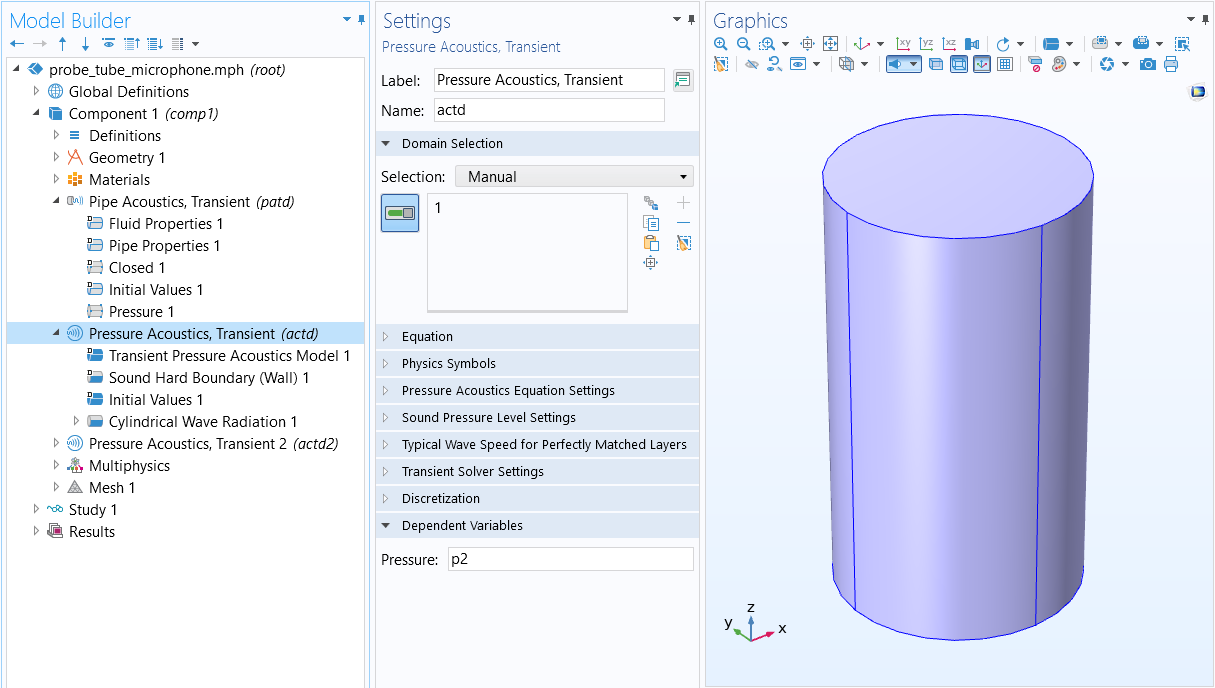 The Model Builder in COMSOL Multiphysics, with the model tree showing the Pressure Acoustics, Transient condition selected, the Settings window showing the Pressure Acoustics, Transient condition settings, and the Graphics window showing the model geometry.
探管麦克风教程模型中的压力声学,瞬态 接口,其中通过压力 边界条件将因变量 p2 手动耦合至管道声学,瞬态 接口(如上一个截图所示)。
这种方法在定义多物理场模型时的应用范围广泛且灵活。没有固定的标准规定其必须或应当如何实现,因为具体实现方式将根据所模拟的物理现象不同而有所差异。例如,可以通过表达式将材料属性或边界条件设置为另一个物理接口的因变量。
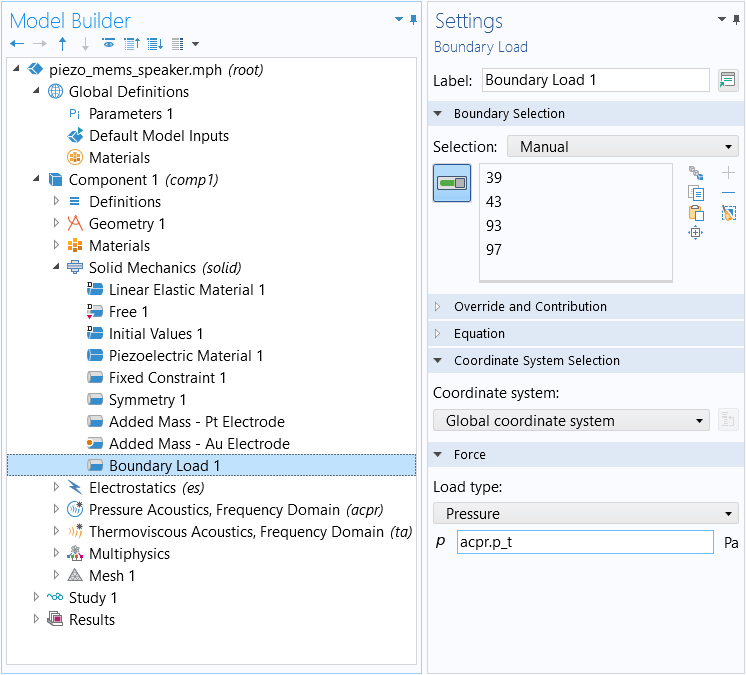
在压电 MEMS 扬声器教程模型中,使用边界载荷手动耦合固体力学接口和压力声学,频域接口。不过,在声学模块中,该耦合同样可作为预定义的多物理场耦合直接使用。
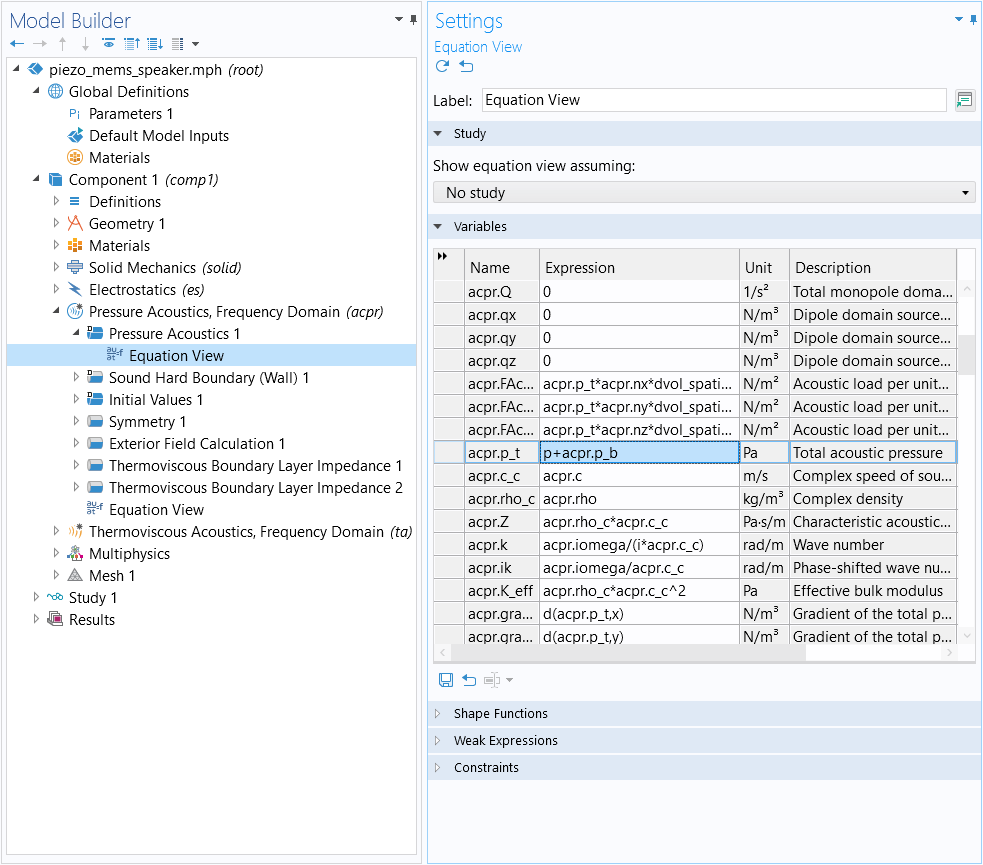 A screenshot of the model tree with the Equation View option under the Pressure Acoustics node selected, with the list of variables shown on the right.
压力声学 节点中的方程视图, 其中一个变量被用作另一个物理场接口的边界条件(如前文屏幕截图所示),以手动耦合这两个物理场接口。
由于此方法要求详细了解方程的数学表达式,并且需要手动输入方程贡献项,因此是定义多物理场模型中最容易出错,通常也最耗时的做法。这就是为什么我们建议在可能的情况下使用全自动方法或带预定义耦合的手动方法。然而,在软件中,即使是手动方法也很容易使用,并能让您完全控制模型定义。尽管 COMSOL 中有现成的多物理场接口和耦合,但教学中常使用用户自定义的耦合向学生展示如何手动耦合描述不同物理现象的不同方程,其优点是可以将预定义的多物理场耦合作为参考进行比较。在大多数情况下,当没有预定义的多物理场耦合可用时,会使用手动定义的耦合。接下来,我们将讨论手动进行多物理场耦合的一些指南和建议。
实现手动方法的步骤
如前所述,使用用户自定义耦合的手动方法可以以多种不同方式实现。虽然不存在必须严格遵循的明确步骤顺序,但使用该方法的一般流程如下:
- 添加物理场接口
- 定义物理场设置(材料属性、边界条件、初始条件等)
- 对每个后续物理场接口重复步骤 1 和 2
- 定义多物理场耦合
如前所述,由于此方法最易出错,因此在计算模型后务必检查结果。您会发现物理场设置的定义分为两部分:定义每个单独的物理场接口,然后定义多物理场耦合。每个物理场接口定义其因变量和一组派生变量。例如,因变量可能是温度变量。派生变量可能是通过温度变量定义的热通量矢量分量。传热方程用于求解温度,而热通量分量可用于构建这些方程或在获得温度场解后生成流线图和箭头图。
您可以通过创建因变量的派生变量来定义多物理场耦合,也可以直接在任意物理场设置的编辑栏中输入因变量的表达式。然而,创建自己的变量是管理多物理场耦合的好方法。例如,您可以创建一个与电场有关的传热模型中的热源派生变量。您可以在定义节点中通过添加变量来实现这一点。然后,您可以在传热设置中的热源编辑栏中输入该热源派生变量。派生变量可以是任何因变量及其导数的任意表达式。定义完变量后,您就可以在物理场接口中使用它来描述源、材料属性、通量、力、边界条件、初始条件或任何其他输入。您可以在用户界面中任何物理场设置的输入编辑栏中直接输入包含因变量、因变量的导数以及衍生变量的表达式。
COMSOL Multiphysics®内部定义和使用的派生变量可在用户界面中直接查看和修改。通过在模型开发器工具栏中点击显示更多选项,并在对话框中勾选方程视图复选框,物理场接口中每个节点定义的所有变量和方程贡献将可见且可编辑。
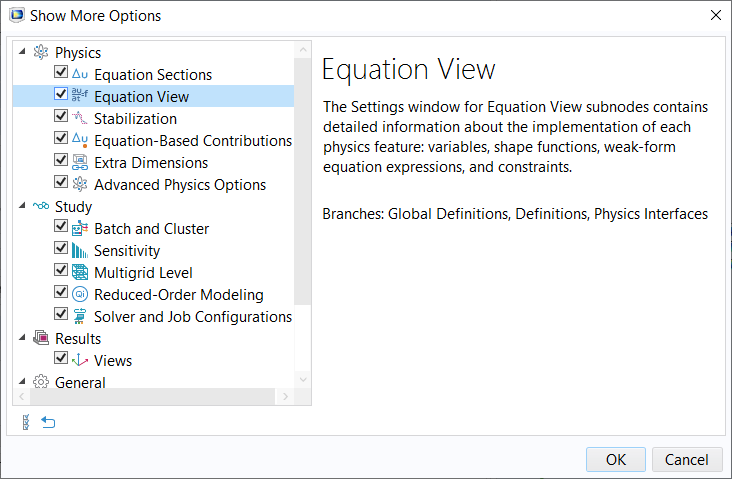
通过勾选相应的复选框,可在模型树中启用显示方程视图节点的功能。
也就是说,您可以直接修改或添加已预定义的派生变量中的项。例如,假设您想为已定义的热源添加一个贡献项,可以定位到方程视图节点设置中的对应派生变量,并添加该贡献项,例如电势的表达式。在方程视图的编辑栏中,您可以输入任何因变量的表达式、因变量的导数以及其他派生变量。
接下来,我们将演示如何使用派生变量和方程视图节点设置来定义多物理场耦合。
示例演示:电阻加热与热膨胀建模
与讨论其他定义多物理场模型方法的文章类似,我们使用热微执行器教程模型来演示如何手动定义多物理场效应。同样假设除物理场设置外,模型设置的所有细节均已完成。有关该器件及其工作原理的详细概述,您可以在学习中介绍全自动方法的文章中找到。
注意:对于这类物理现象的耦合,软件中已提供了一个预定义的多物理场接口:焦耳热和热膨胀多物理场接口,可直接用于模型中,而非采用本文所述方法。我们建议在模型中定义多物理场时,尽可能采用全自动或使用预定义耦合的手动方法,因为用户自定义的手动耦合方法需要完全手动实现。以下演示仅用于说明手动操作方法。
按照我们上述列出的步骤实施此方法,我们首先添加并定义模型中电场部分的物理场设置,然后定义传热部分的物理场设置,最后定义结构力学部分的物理场设置。因此,各物理场接口(分别为电流,固体传热和固体力学)的物理场设置已经定义完毕,但尚未包含任何多物理场效应。请注意,这些物理场设置的定义顺序可以任意调整。

目前为止,热微执行器教程模型的模型树,尚未考虑多物理场效应。
在定义每个物理场接口的设置后,我们需要确定如何定义物理场接口之间的耦合关系。请思考各物理现象是如何相互作用的:一种物理现象是否作为另一种物理现象的成因,或对其有所贡献?我们应该让多种物理现象本身自然地决定我们在模型中的何处、以何种方式定义其效应。
焦耳热
电加热是一种热源,因此在固体传热接口下定义该效应并使用一个与电场和电导率相关的表达式是合理的。我们还知道,在这个示例中,热源可能存在于模型域的任何位置。因此,我们可以在选中固体传热接口时,选择物理场选项卡,在域菜单下找到热源功能,以创建多物理场耦合。
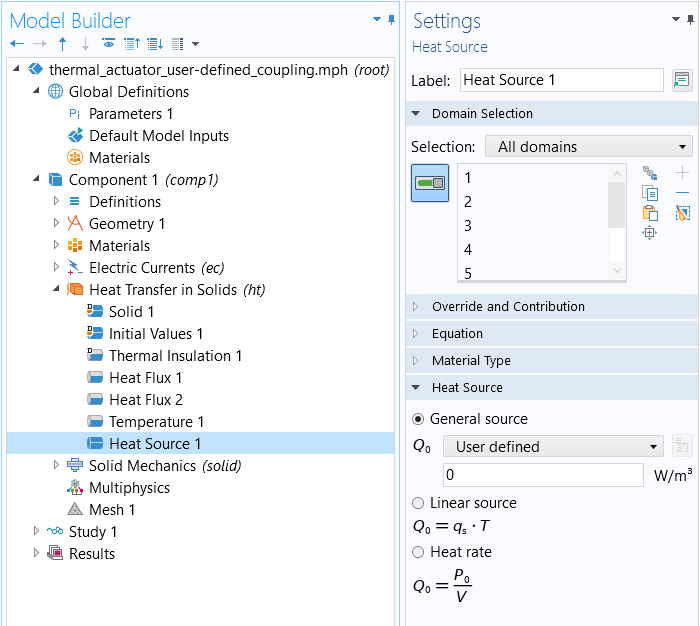
热源节点。
我们需要定位电热损耗并将其作为热源添加到传热方程(温度方程)中。因此,现在我们需要使用一个描述该量的表达式。我们可以手动定义它,因为电加热是电流密度矢量与电场矢量的标量积, 。然而,在这个示例中,该表达式在 COMSOL Multiphysics®中已经预定义。我们可以在电流守恒节点下找到电加热项,并启用方程视图节点以访问该物理场节点使用的所有变量和表达式。在此节点中,我们会找到变量ec.Qrh,它描述了域中的电加热。我们还可以查看该派生变量的定义。如预期所示,它是由电流密度矢量
 与电场矢量
与电场矢量 的标量积构成,这两个矢量也作为派生变量定义。这里的因变量是电势 V,而电流密度向量和电场向量的派生变量在其定义中使用了该变量(实际上是电势的梯度)。与 COMSOL Multiphysics®内部定义派生变量的方式相同,我们也可以使用此语法创建自己的派生变量;如果有需要的话,我们还可以编辑 COMSOL Multiphysics®定义的派生变量,在对应的编辑栏中进行修改。在这个示例中,电加热项已经被预先定义为派生变量,我们可以将该变量填入热源域节点的表达式中。
在软件中,所有这些步骤都可以省略,因为电加热是预定义的,并且可以由多物理场节点自动添加。在没有预定义耦合的情况下,您需要使用上述策略。
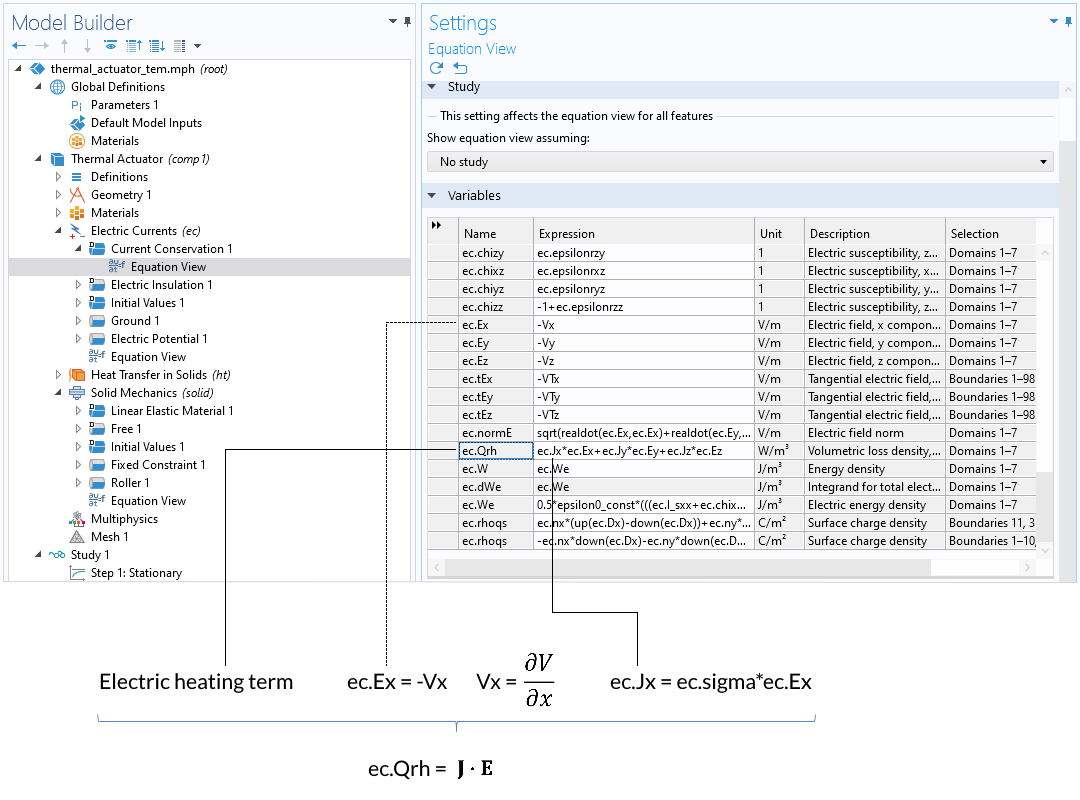 A screenshot of the Model Builder, with the model tree on the left showing the Equation View node selected under the Current Conservation node, with the Settings window on the right.
电流守恒 节点的方程视图。 变量ec.Qrh 用于在模拟域中引入电加热作为热源,即耦合电势方程与温度方程。

热源域特征已更新其设定值。
热膨胀
接下来,我们需要定义热膨胀,用于耦合固体力学和固体传热接口。由于热膨胀会对应变张量产生贡献,因此需要在固体力学接口中定位应变张量,并添加热应变的表达式。在此示例中,我们需要在结构力学接口的方程视图子节点之一中使用应变张量的公式。我们可以使用查找工具(按Ctrl-F并在搜索对话框中输入应变张量)来进行搜索。查找结果 表随后会在图形窗口下方的窗口中更新。双击查找结果表中列出的应变张量分量之一,即可跳转至对应的方程视图节点。对于当前建模的器件,相关方程视图为线弹性材料节点的子节点。可在对应的应变张量分量中添加温度 T 的表达式作为热应变贡献项。
注意:您还可以通过将热膨胀作为子节点添加到线弹性材料节点来耦合该模型的物理场。然而,出于演示目的,我们将忽略此功能,并采用手动耦合方法。

固体传热接口中的因变量T,可将其添加到固体力学接口使用的表达式中。
启用方程视图后,可访问线弹性材料节点中使用的所有变量和表达式。在此处,我们可以修改方程以定义应变与温度之间的任何耦合。
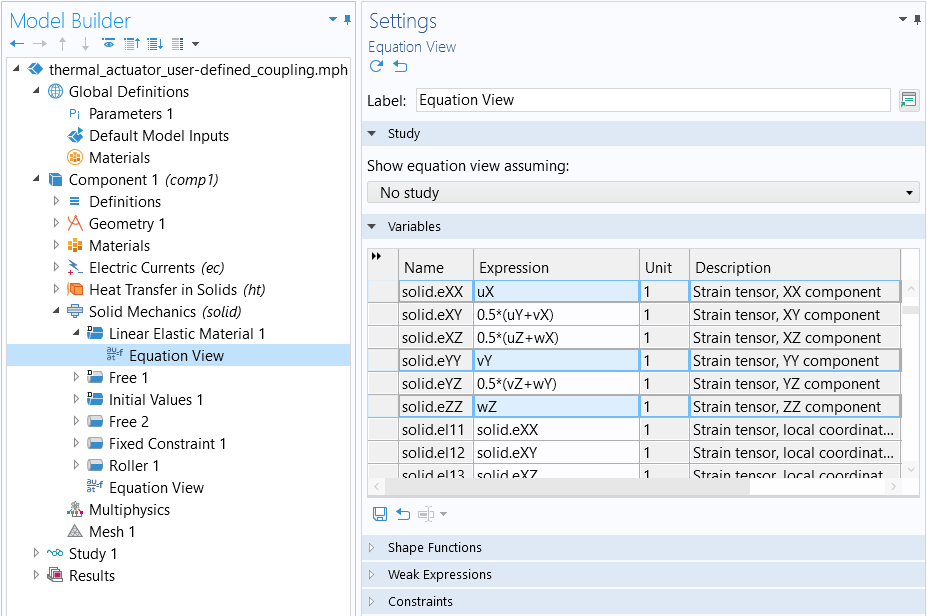 A screenshot of the Equation View subnode to the Linear Elastic Material node selected in the model tree, with the Settings window open on the right.
方程视图 子节点的设置 窗口,其中用蓝色高亮显示了表中选中的变量及其对应的表达式。
我们将使用以下热应变方程修改变量solid.eXX、solid.eYY、和solid.eZZ的应变定义:
其中,α为材料的热膨胀系数,T为温度场,T0为应变参考温度。α和T0的值已知,并分别由参数alphaps和T0定义。我们可以将此贡献项添加至应变张量的分量,如下所截图所示。注意,此热膨胀表达式仅适用于相对较小的变形,而我们在此示例中可假设满足此条件。
 A screenshot of the Settings window for the Equation View subnode, with warning icons shown for different variables in the list.
线弹性材料 节点的方程视图 子节点。使用警告图标显示的变量表达式已被修改以考虑热应变。
如需详细了解本方法在该物理组合建模过程中的完整演示,请观看下方视频。
教程视频:使用用户自定义的耦合方法手动定义多物理场模型
仿真练习
您可通过下方列出的后续建模仿真练习,动手实践本文所学知识。每个建模练习的指导说明包含完成任务所需的所有信息,但我们特意将练习设计得较为通用,以鼓励您自主解决问题。您可以通过手动比较或使用比较工具与提供的解模型文件进行对比,以准确识别差异。
- 上一节中,您使用全自动方法和带预定义耦合的手动方法建立了母线板教程模型。现在,请使用用户自定义耦合的手动方法为该模型定义物理场特性。请按照提供的说明文件定义物理场。可供下载的几何模型文件:busbar.mphbin。
- 上一节中,您使用全自动方法和带预定义耦合的手动方法建立了自由对流教程模型。现在,请使用用户自定义耦合的手动方法定义该模型的物理场特性。请按照提供的说明文件定义物理场设置。可供下载的几何模型文件:free_convection.mphbin。
- 上一节中,您使用带预定义耦合的手动方法构建了母线板传热教程模型。现在,请按照说明文件提供的步骤,使用用户自定义耦合方法手动定义该模型的物理设置。可供下载的几何模型文件:busbar_box.mphbin。
请提交与此页面相关的反馈,或点击此处联系技术支持。